
两步验证
登录 SceneCut 控制台时,输入密码后还要输入手机身份验证器上的动态验证码。第一次登录时绑定一次,大约 2 分钟。客户端用激活码使用,不需要两步验证。
准备:在手机上装一个身份验证器
身份验证器是手机上生成动态验证码的应用,下面任选一个即可。
腾讯身份验证器
微信小程序。在微信里搜索「腾讯身份验证器」打开即可,不用下载。
Microsoft Authenticator
在手机应用商店搜索下载,支持云备份,换手机更方便。
Google Authenticator
在手机应用商店搜索下载。
第一次绑定
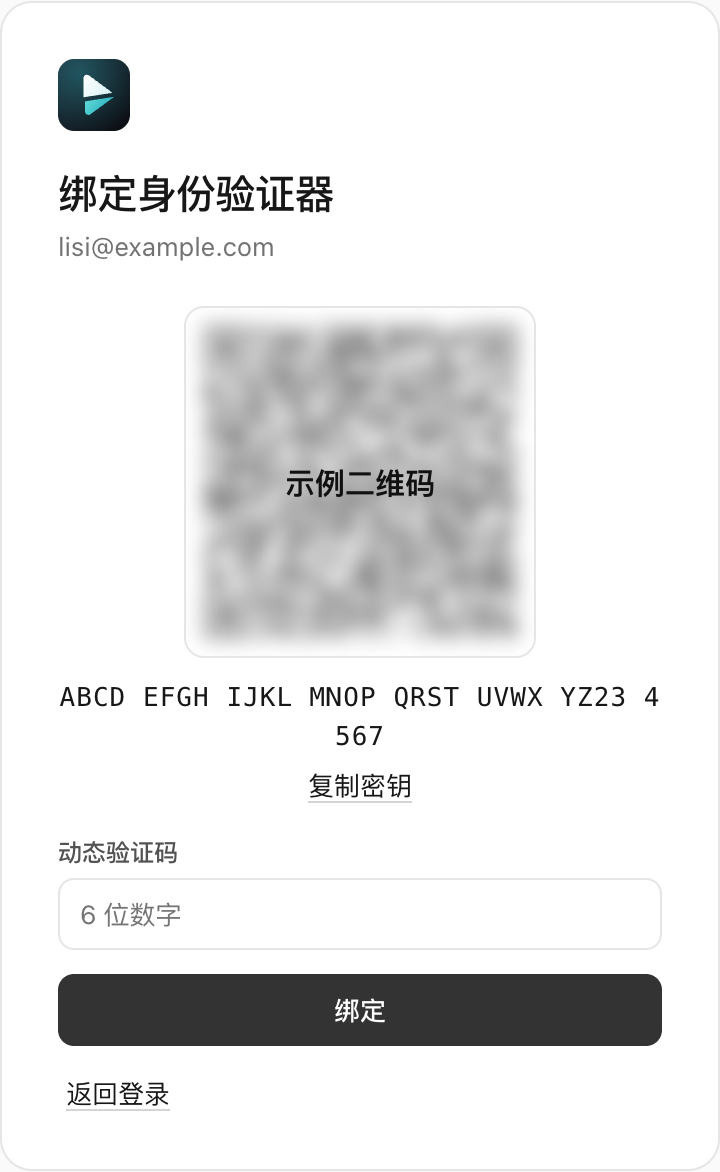
注册或第一次登录后,页面显示「绑定身份验证器」
页面上有一个二维码,二维码下面是一串密钥。成员第一次登录时,打开管理员发来的激活链接、设置好密码,也会进入这一页。
请在电脑上打开控制台,用手机扫电脑屏幕上的二维码。
用身份验证器扫码
打开手机上的身份验证器,点 + 或「扫码添加」,扫描电脑屏幕上的二维码。
添加成功后,身份验证器里会多出一行 SceneCut,下面是你的账号和一个 6 位数字。这个数字就是动态验证码,每 30 秒换一次。
输入动态验证码,点「绑定」
把 SceneCut 这一行当前的 6 位数字填进「动态验证码」,点「绑定」。数字即将更换时,等下一个再输入。
保存恢复码
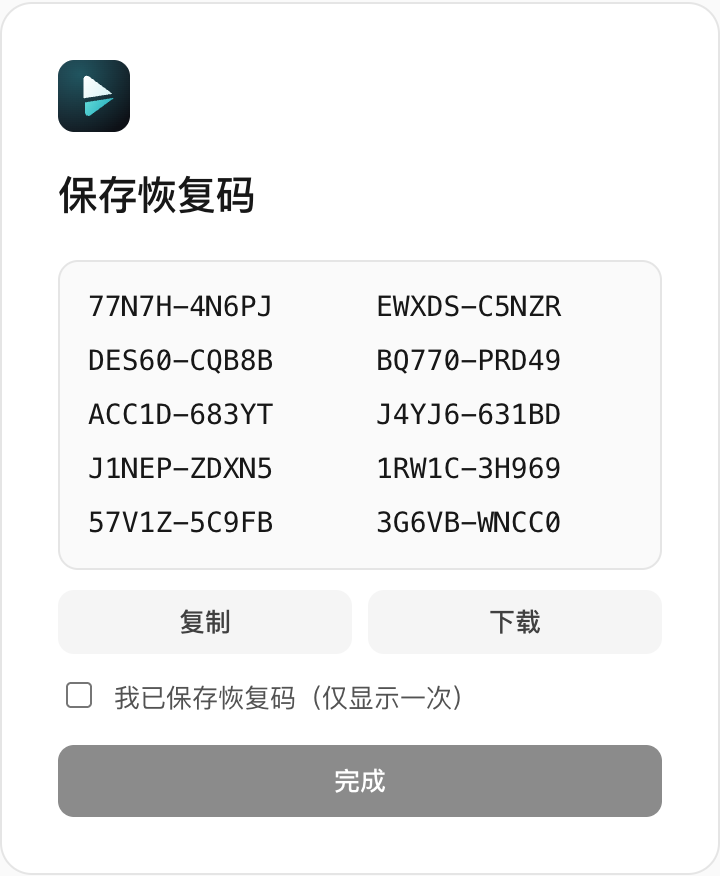
绑定成功后会显示 10 个恢复码,只显示这一次。手机丢失或更换时,要用恢复码才能重新绑定。
点「下载」存成文件,或者「复制」后存到安全的地方。建议不要只存在这部手机上,可以打印出来,或者存在电脑里。保存好后勾选「我已保存恢复码」,点「完成」。
以后怎么登录
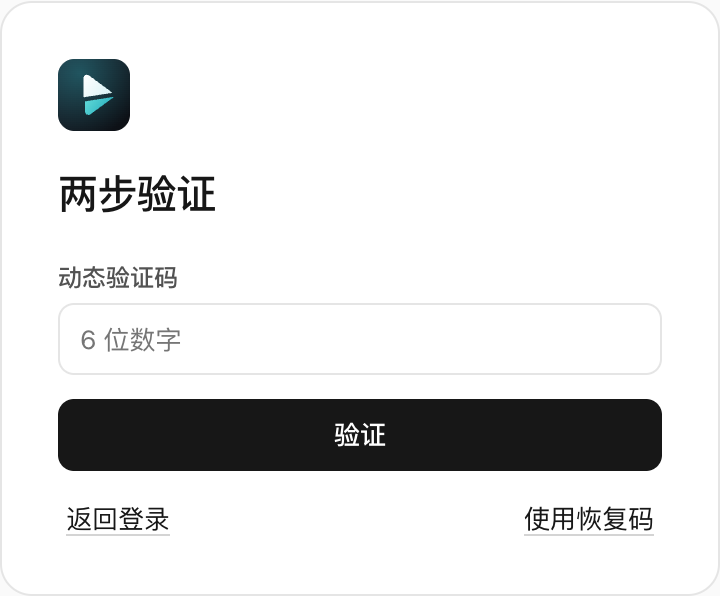
输入账号、密码,再输入动态验证码
登录后会进入「两步验证」页。打开手机上的身份验证器,把 SceneCut 这一行当前的 6 位数字填进去,点「验证」。
手机暂时不在身边时,可以点「使用恢复码」,用一个恢复码登录。
常见问题
提示「动态验证码错误」
- 手机时间不准会导致验证码错误。请在手机设置里打开「自动设置日期与时间」。
- 确认输入的是 SceneCut 这一行的数字,不是其他网站的。
- 数字刚换过时,等下一个再输入。同一个数字只能用一次,刚用过也要等下一个。
- 绑定时,请扫描当前页面上的二维码。返回登录后重新进入,二维码会换新的,之前扫的那个不能用,删掉重新扫即可。
连续输错 5 次,账号会锁定 15 分钟,到时自动解锁。
换了手机,或者手机丢了
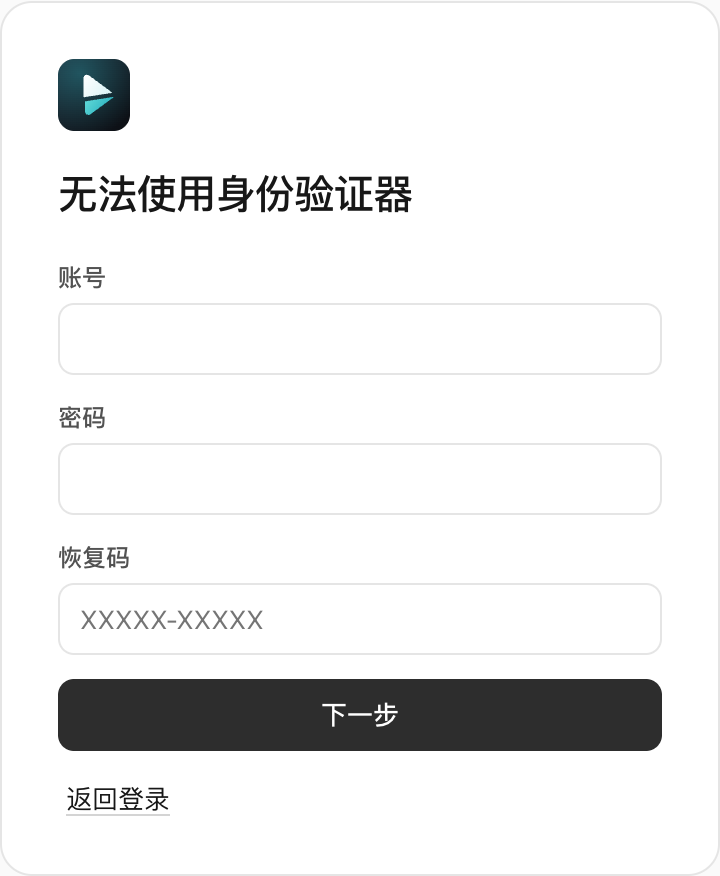
在登录页点「无法使用身份验证器」,输入账号、密码和一个恢复码,然后按上面的步骤用新手机重新绑定。
重新绑定后会生成新的 10 个恢复码,原来的恢复码和旧手机上的 SceneCut 都不能再用了,请保存新的恢复码。
如果用的是 Microsoft Authenticator 并且开了云备份,在新手机上登录同一个账号恢复即可,不用重新绑定。
忘记密码
在登录页点「忘记密码」,输入账号、身份验证器上的动态验证码和一个恢复码,再设置新密码。
手机和恢复码都没有了
请企业管理员在控制台「账号与成员」里找到你,点「发送重置链接」。打开链接后重新设置密码并绑定身份验证器,链接 72 小时内有效,仅可使用一次。
如果你就是企业唯一的管理员,请联系客户经理。
同事也要登录控制台
请管理员在「账号与成员」里点「添加成员」,把生成的激活链接发给同事本人。每人用自己的账号和自己的手机,不要多人共用一个账号。
准备好了?用电脑打开控制台开始绑定。
登录控制台