
使用帮助 / 做短视频
脚本
写脚本
在项目的「脚本」页签:
- 一句话写脚本:在输入框里写要什么样的脚本。输入 @ 可以点选商品、机制、人群、框架、钩子、剪法、风格、起量脚本。写好点「写脚本」,或按 ⌘ / Ctrl + 回车发送。
- 写好后自动打开这一批。批次名取你 @ 的内容和条数,比如「给 @上班族 写 5 条 @混剪」,批次名是「上班族 · 混剪 5 条」。
- 先出 1 条样稿:新商品、新机制,或者这个项目还没人确认过的写法,「写脚本」只先写 1 条。在批次页看过样稿,点主按钮「接着写」,再写其余几条。
- 一批按团队配比写:纯机制、纯功效、机制+功效、搞笑轻松、全要素。
- 想从写脚本一路做到样片,在项目概览点「一键批量成片」,见 剪辑项目。
- 也可以直接跟咔咔说「出 3 条混剪」,它会接成一张工作单,写脚本、粗剪、自查返修,一路做到导出,见 认识界面。
- 高级:一句话框下面的「高级:逐项选框架、钩子、机制档配比」,按步骤选好后点「开始写」。
- 脚本库、商品资料页的「新建脚本批次」:先选剪辑项目,再跳到那个项目的一句话框。
- 导入脚本(脚本页的「导入脚本」和短视频页「新建 → 导入脚本」是同一个窗口):
- 「直接做成短视频」关着:脚本进脚本库,直接是定稿,按商品和机制自动分批。
- 粘贴文字或「选择文件…」,支持 .txt、.docx、.csv、.xlsx;多条之间空一行,表格读「脚本 / 文案 / 口播」列(英文表头 Script 也认)。在脚本库里导入时,先选品牌。
- 点「预览」,查看每条是「新增」「合并」「已存在」还是「有问题」。
- 点「确认导入 N 条」。
- 导入错了,在「最近的导入」里「撤回」。
- 「直接做成短视频」开着(只在项目里有):粘贴人确认过的脚本,一行一句,多条之间空一行;选「短视频类型」,有几条机制时选「讲哪条机制」;点「创建 N 条短视频」,软件自动粗剪。从短视频页进来时默认开着。

导入的、自己手写的脚本直接是「定稿」;AI 写的要你挑。
脚本库
顶部导航「资料 → 脚本库」,看所有项目的脚本。
- 页签:「脚本批次」「脚本」「框架库」「钩子库」。
- 右上角「全部品牌」下拉,按品牌筛(有两个以上品牌时出现)。
- 「脚本」页签可以按状态筛,点一条进它所在的批次。
- 右上角「导入脚本」「新建脚本批次」。
批次页
点一个脚本批次进入。
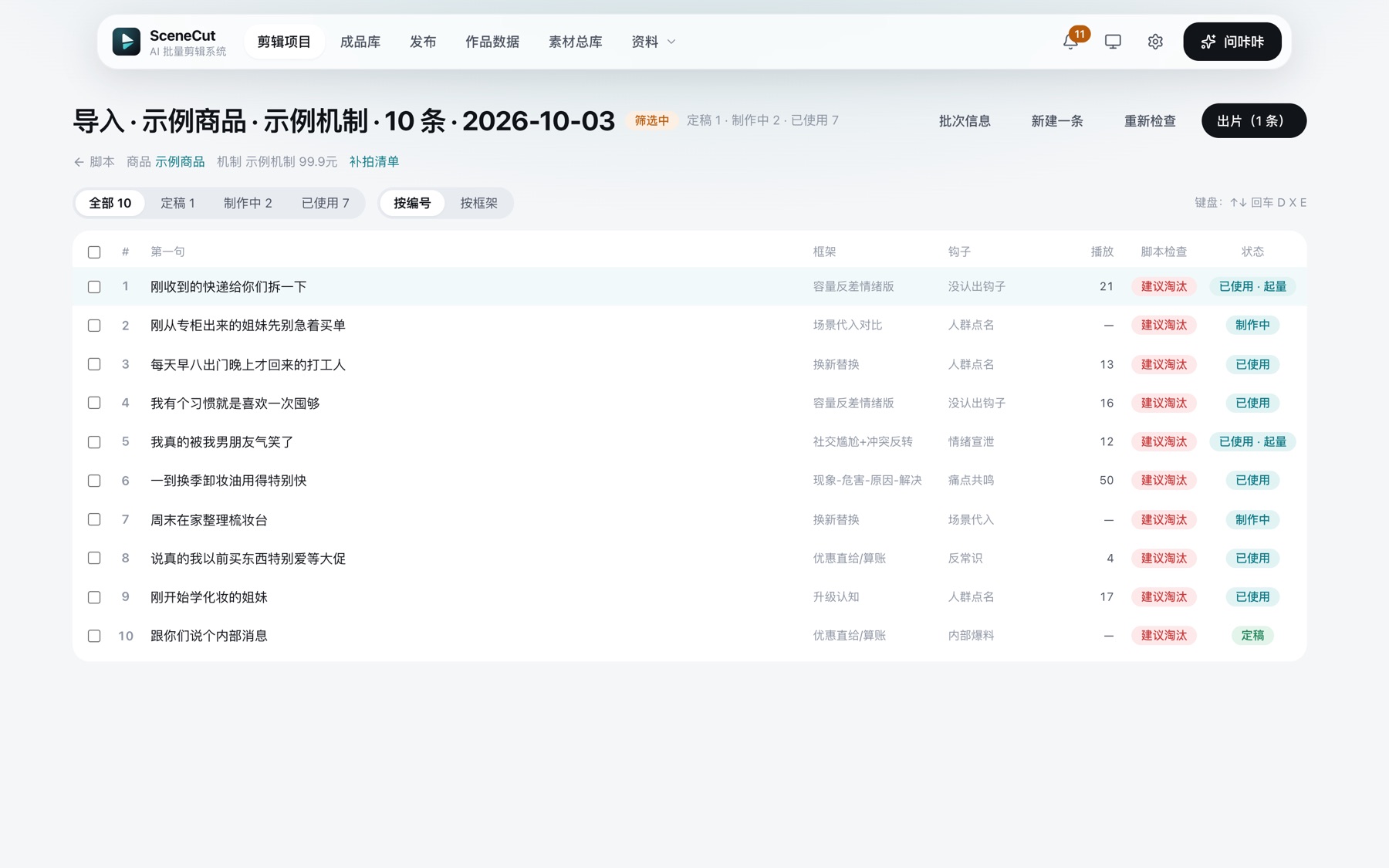
- 页头按钮:
- 「批次信息」:来源、商品、机制、框架等。
- 「新建一条」:在这批里自己写一条。整段贴进来(每句以句号、问号或叹号结尾),选剪法,点「添加」。
- 「按检查结论筛选」(有待筛选的才有)、「重新检查」、「重写待筛选的」。
- 标题下面那行信息里有「补拍清单」链接(这批有转入制作的脚本才出现):跳到项目的补拍清单,只看这一批。
- 主按钮「出片(N 条)」:勾选的几条一步定稿、转入制作、生成补拍清单、自动粗剪。没勾选时出这批定稿了还没出片的。
- 没勾的留在「待筛选」,不会被淘汰,以后还能再挑、再出片。
- 勾选的里有「必须改」的,会列出来问你:点「不改,转入制作」照样出片。
- 有句子素材里没有画面,会问你:点「先出片」照样出片,缺的画面粗剪时空着,之后在补拍清单里补。
- 列表可以按状态筛(全部 / 待筛选 / 定稿 / 制作中 / 已使用 / 淘汰),可以切「按编号 / 按框架」。
- 勾选或全选后,还可以批量「定稿」「淘汰」「恢复成待筛选」「删除」。
- 键盘:↑↓ 换一条,回车看全文,D 定稿,X 淘汰,E 编辑第一句。
脚本详情
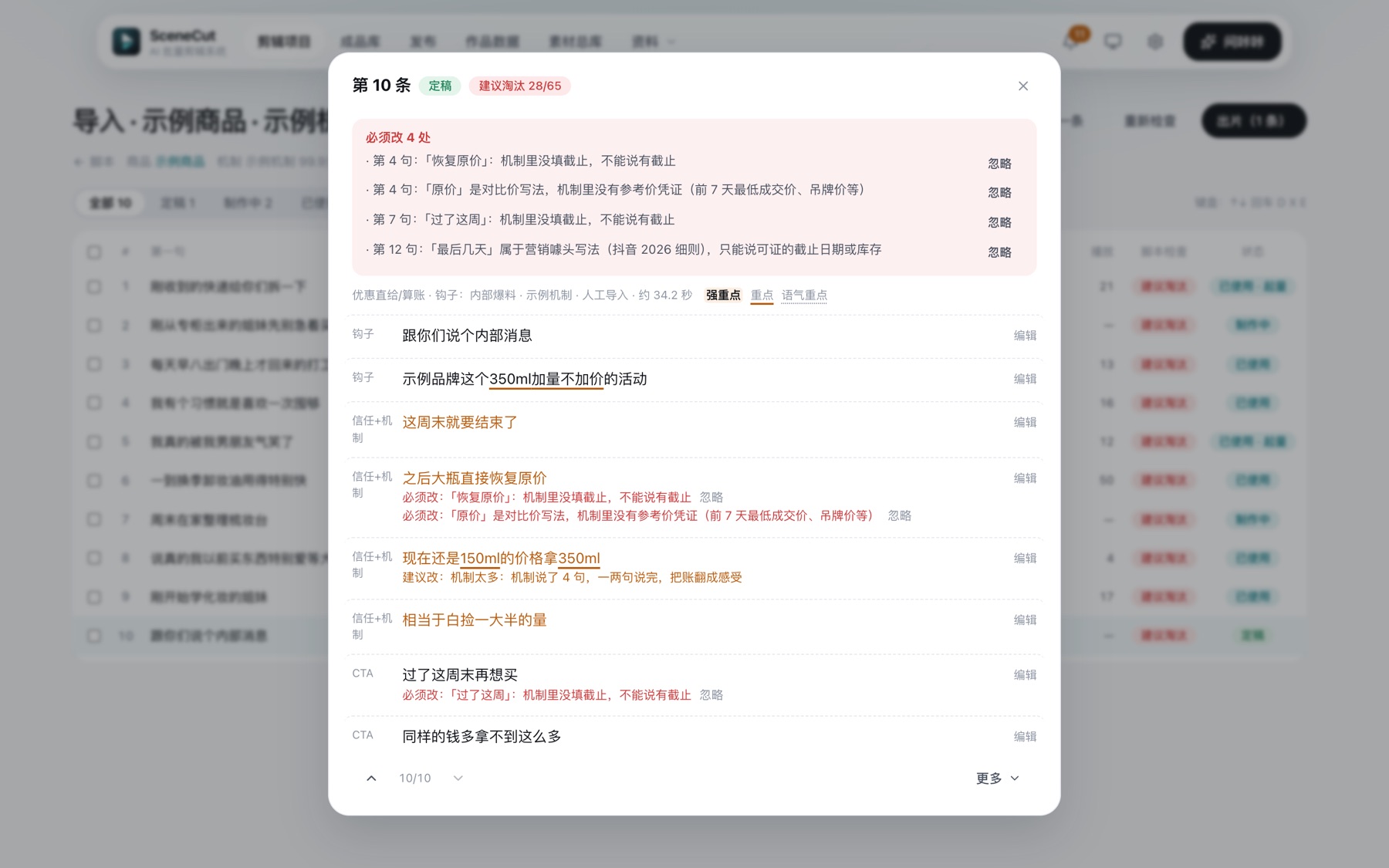
点列表里的一条,打开「第 N 条」。
编辑一句
- 点哪一句,那句就进入编辑状态(也可以点右边的「编辑」)。
- 上面改文字;在文字里选中几个字,点「强重点」「重点」「语气重点」或「取消重点」。
- 下面实时显示效果。
- 点「完成」保存,点「取消」不保存,点「删除」删掉这一句。
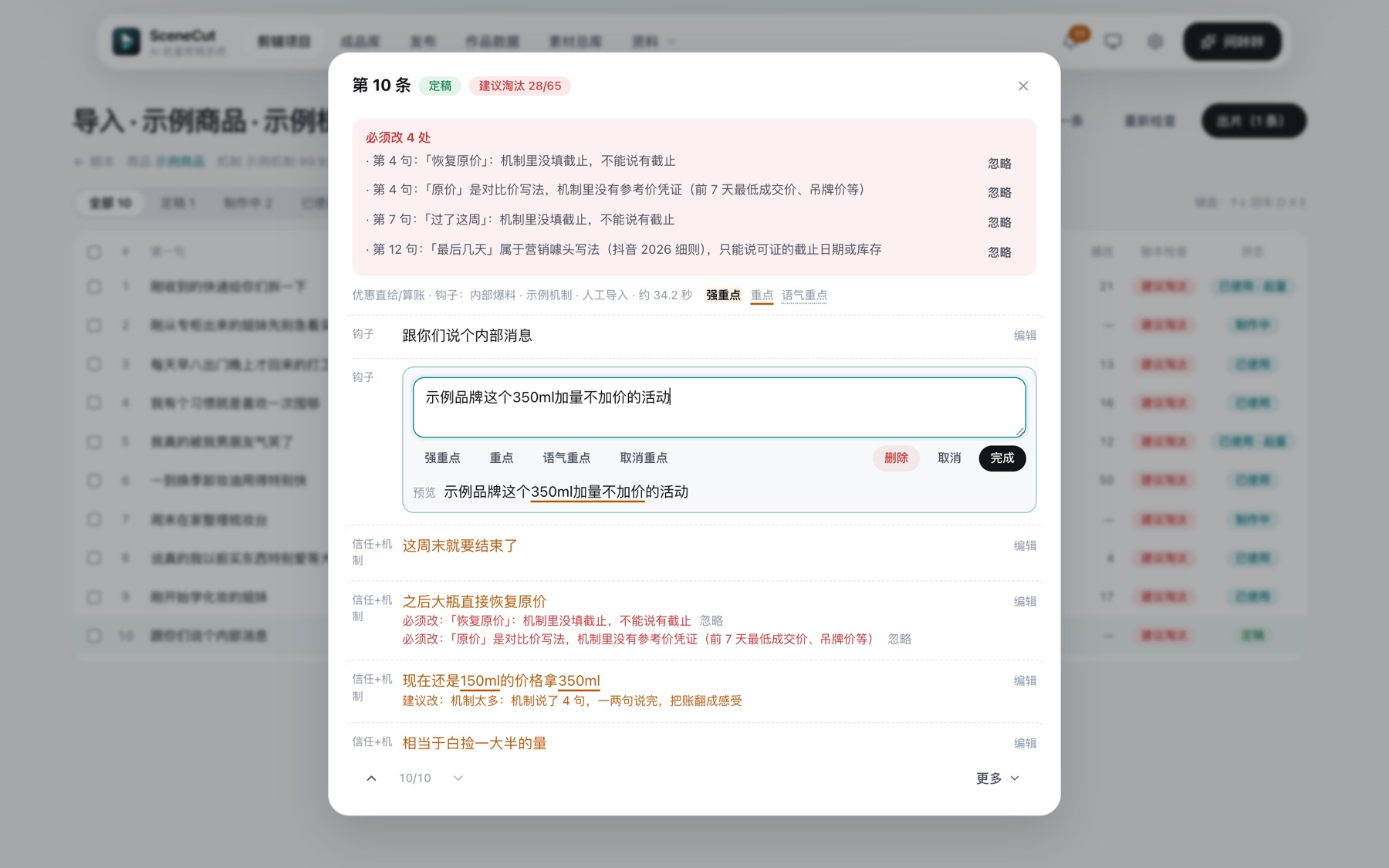
重点会用在成片里:强重点做字幕强调并配音效,重点做字幕强调,配音也按重点重读。
必须改
- 脚本检查发现的问题列在最上面。
- 改掉:点那一句编辑。
- 不改:点问题后面的「忽略」。忽略后这条脚本可以确认、出片,成片检查碰到这一处只提醒,不拦交付和发布。
- 忽略过的收在「已忽略 N 处」里,可以「取消忽略」。
底部按钮
主按钮「确认」(定稿这一条;还有必须改的会弹窗问你,可以选「不改,确认」),旁边「AI 润色」:写一句意见交给 AI 改。正在编辑某一句时只改那一句,否则改整条;定稿的只能自己编辑。左下角 ↑ ↓ 换上一条、下一条。其余在「更多」里:
| 按钮 | 作用 |
|---|---|
| 撤回定稿 | 把定稿撤回待筛选 |
| 复刻 | 照这条写 1 条同结构、换说法的 |
| 裂变 | 照这条写几条(默认 3 条),选「换钩子」或「换人群场景」 |
| 打开短视频 | 已转入制作的,跳到对应的短视频 |
| 标为起量 / 取消起量 | 跑出来的脚本标起量,以后优先照着写 |
| 淘汰 | 不再用这条;已转入制作的要写一句原因 |
| 恢复 | 转入制作后被淘汰的,恢复回来 |
| 删除 | 只能删还没转入制作的 |
一条脚本只做成一条短视频,不重复用。想要更多,就用「复刻」「裂变」。发布后有数据的脚本,会显示播放、点赞等,跑得好的自动标「起量 · 按数据」。