
使用帮助 / 做短视频
素材:同步与待处理
同步素材
在项目的「素材」页签点「同步素材」,有两种方式:
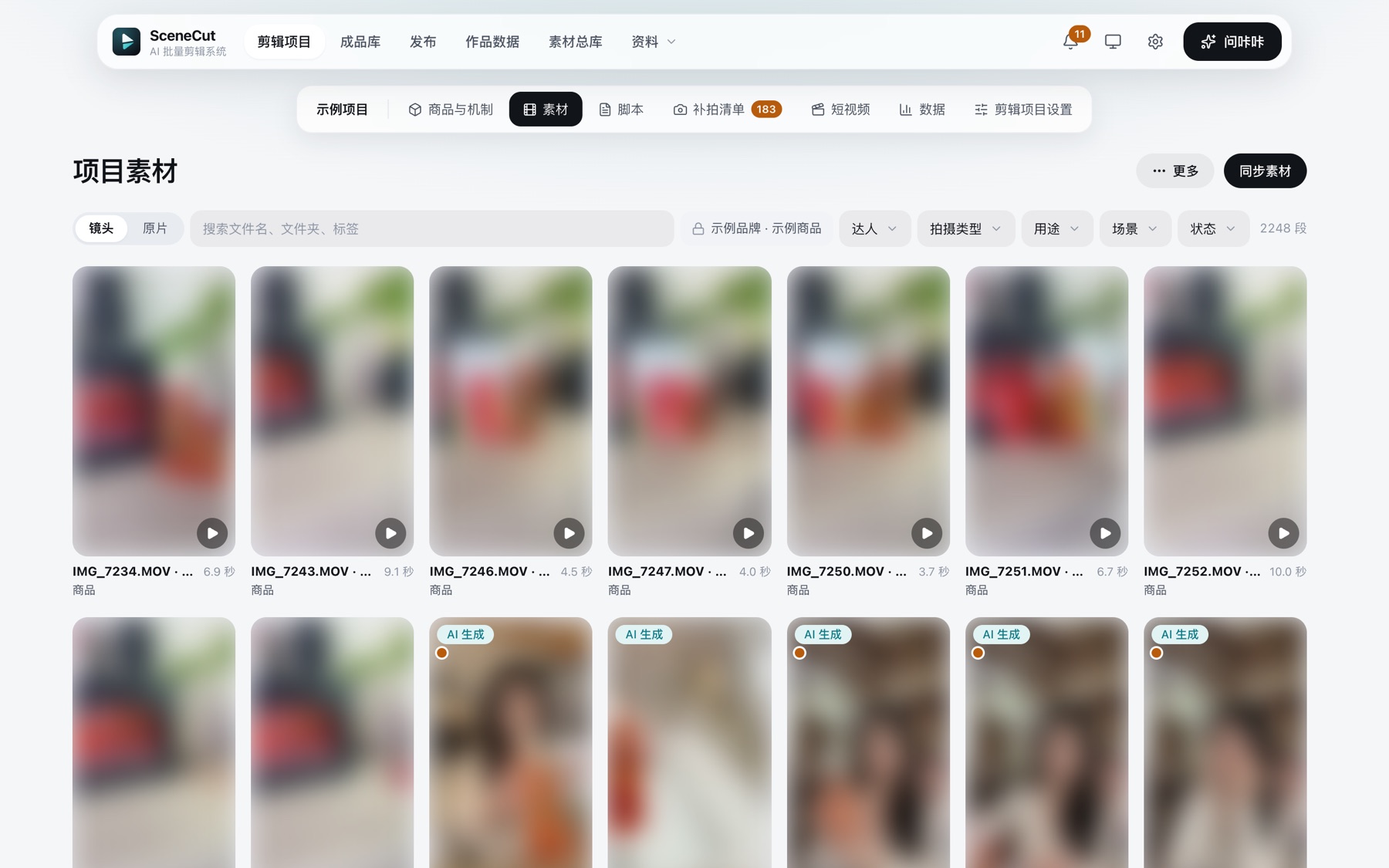
整个文件夹(推荐)
- 点「选择」选一个主文件夹(也可以直接粘贴路径),点「分析」。
- 每个子文件夹会列成一组,写着视频数,软件给出商品、拍摄类型、出镜人的判断和依据。上次分析过的会直接读回来,不用重新分析。
- 逐组核对,不对的直接改;每组至少要有一个商品。出镜人只在拍摄类型是真人出镜时填,不填即素人模特。不要的组取消勾选,也可以勾「以后不再同步」。
- 看着是成片的组,可以选「作为参考样片」(登记进对标库)、「当素材导入」或「不导入」。
- 点「同步选中的组」。
- 文件夹名不在品牌词表里的,列在「未识别」,同步后在待处理的「新名字」里确认。
- 文件夹名里的词也帮着判断,英文按整词认:带 sample、ref、reference、benchmark、viral 的当参考样片;带 creator、talking、host、model、UGC、interview 的当真人出镜;带 product、tabletop、close-up、texture、macro 的当商品桌拍;带 final、edited、finished、published 的当成片。
- 已经导入过的组收在「已导入」里。
- 勾过「以后不再同步」的组在「已屏蔽」里,点「恢复」可以重新同步。

单独一批
- 点「选择文件夹…」,勾选商品(不在列表里的填在旁边,逗号隔开),选拍摄类型。
- 拍摄类型是真人出镜时,可以「+ 添加出镜人」;不填即素人模特。
- 点「开始同步」。
同步后软件会在后台自动处理:整理画面、识别镜头内容、取出可用的片段,进度在底部状态栏。判读暂停了、或者还有没判读的素材时,素材页右上角会出现「继续判读」,点一下接着判;一次超过 200 条会先让你确认。
素材页右上角「更多」里有「品牌词表」和「重新扫描『品牌名』的文件」(只扫描文件,不重新判读)。
待处理
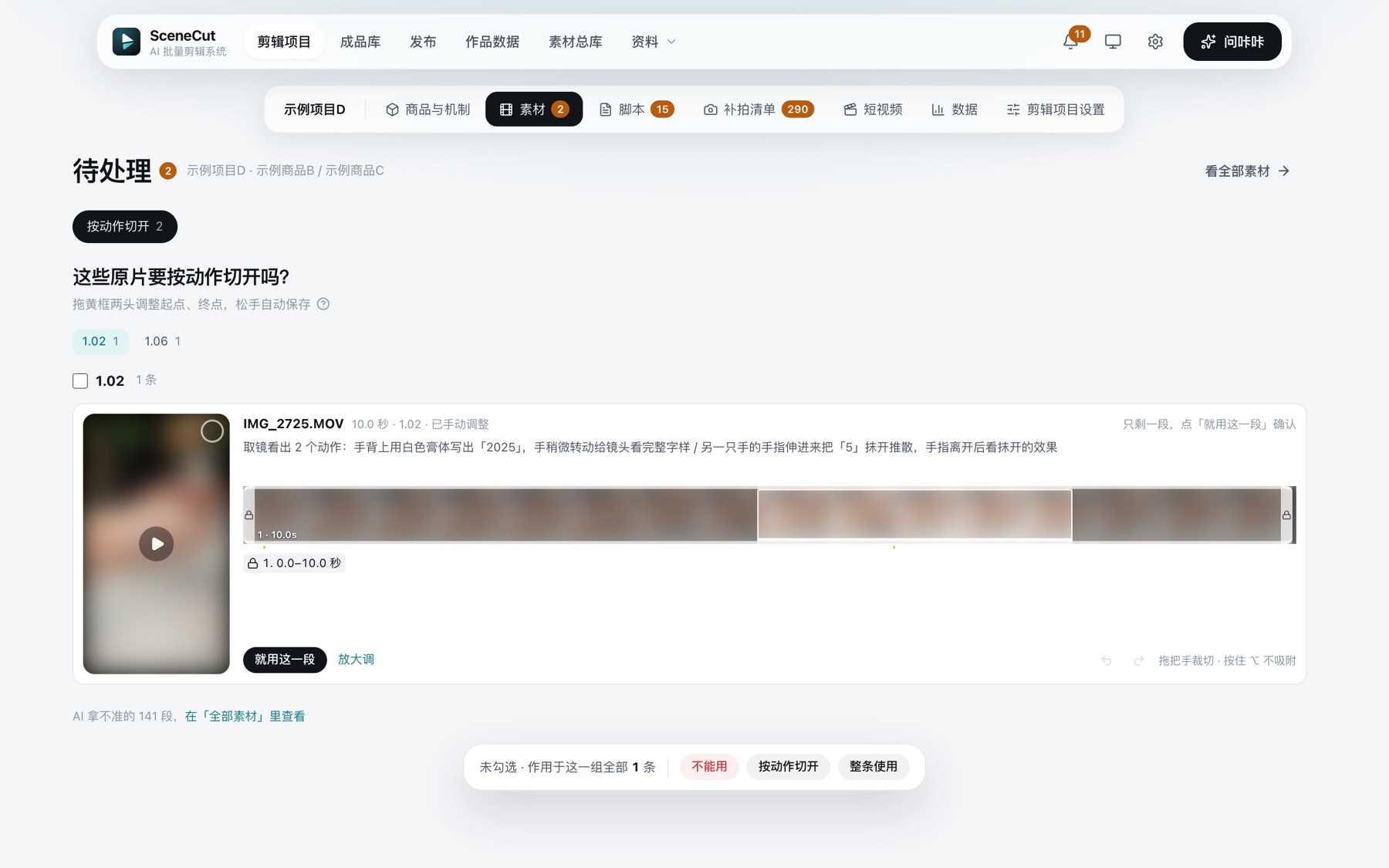
需要人拍板的事都在素材页的「待处理」里:项目的「素材」页签上有数字时,点进去就是待处理;也可以点素材页右上角的「待处理」。点右上角「看全部素材」回到素材列表。顶部按问题分类,一类一页;组多的类再按批次分成几个小标签。咔咔也可以在对话里按组问你,你点按钮回答,和在待处理里点一样。
- 点卡片是勾选,点卡片右下角是播放。也可以框选,或按住 ⇧ 点选连续一段、按住 ⌘(Windows 上是 Ctrl)点选加减。
- 问题下面的问号里写着每个选项是什么意思。
- 底部按钮:没勾选时作用于这一组或这一类的全部,勾选了就只作用于勾选的。
- 除「新名字」外,每一类的第一个按钮是「不能用」。
| 待处理 | 你要做的 |
|---|---|
| 哪条机制 | 选这些素材是哪条机制的;也可以选「这几条都能用」「都不是」「不给讲机制的片子用」 |
| 画面里有别的商品 | 每条写着 AI 认出的商品:「能用」「不能用」;整条是别的商品、那个商品有项目的,可以「挪到『项目名』」;也可以在组上改成「整批改为 X」 |
| 按动作切开 | 一条素材里有几个动作时,看切点:拖黄框两头调整起点、终点,松手自动保存;每一行里「按这样切成 N 段」(只剩一段时是「就用这一段」)「不切」「放大调」;底部操作栏「不能用」「按动作切开」「整条使用」 |
| 这些可能不能用 | AI 判的、画面有问题的、重复文件放在一起,每条写着理由:「不能用」或「能用」;重复文件还能选「是同一段」「不是」。不会自动禁用 |
| 美颜调色 | 按拍摄批次处理:点「调整」打开面板,调好点「用这套」,再点底部「美颜调色」开始处理;没调过的按默认方案处理;不需要就点「不做」。底部三个按钮是「不能用」「美颜调色」「不做」 |
| 这批的声音要用吗 | 真人说话的素材:「原声要用」(会转成逐字稿)或「只用画面」;也可以「按 AI 建议」。AI 判断「原声要用」的会自动定好、照常转写,通知里写定了几批,想改在原片详情里改;这里只剩 AI 建议「只用画面」和拿不准的 |
| 转写失败 | 「重试」或「只用画面」 |
| 成片怎么用 | 判读后才认出、混进素材里的成片:「不是成片,当素材」「参考样片」「只回收原声」。同步时已经选过怎么处理的不再问 |
| 画面价格 | 画面里有价格牌、和现在生效的机制价对不上的:「这个价还能用」或「不能用」。对得上的自动放行,不再问 |
| 新名字 | 素材里出现的新叫法:「是商品」「是达人」「都不是」 |
美颜调色面板
- 可以调:美颜开关、磨皮、美白、瘦脸、大眼(本机不支持时这两项不能调)、亮度、色温、自动曝光、自动白平衡。
- 调色 LUT:可以「上传」.cube 文件,调 LUT 强度。
- 帧率可选「日常(30 帧)」或「保留原帧率」。
- 拖滑块即时预览,左右拖预览上的分隔线对比处理前后;预览下面一排小图可以换一帧看;点「预览 3 秒」可以看真实处理效果。
- 「恢复默认」回到默认方案。