使用帮助 / 开始使用
认识界面
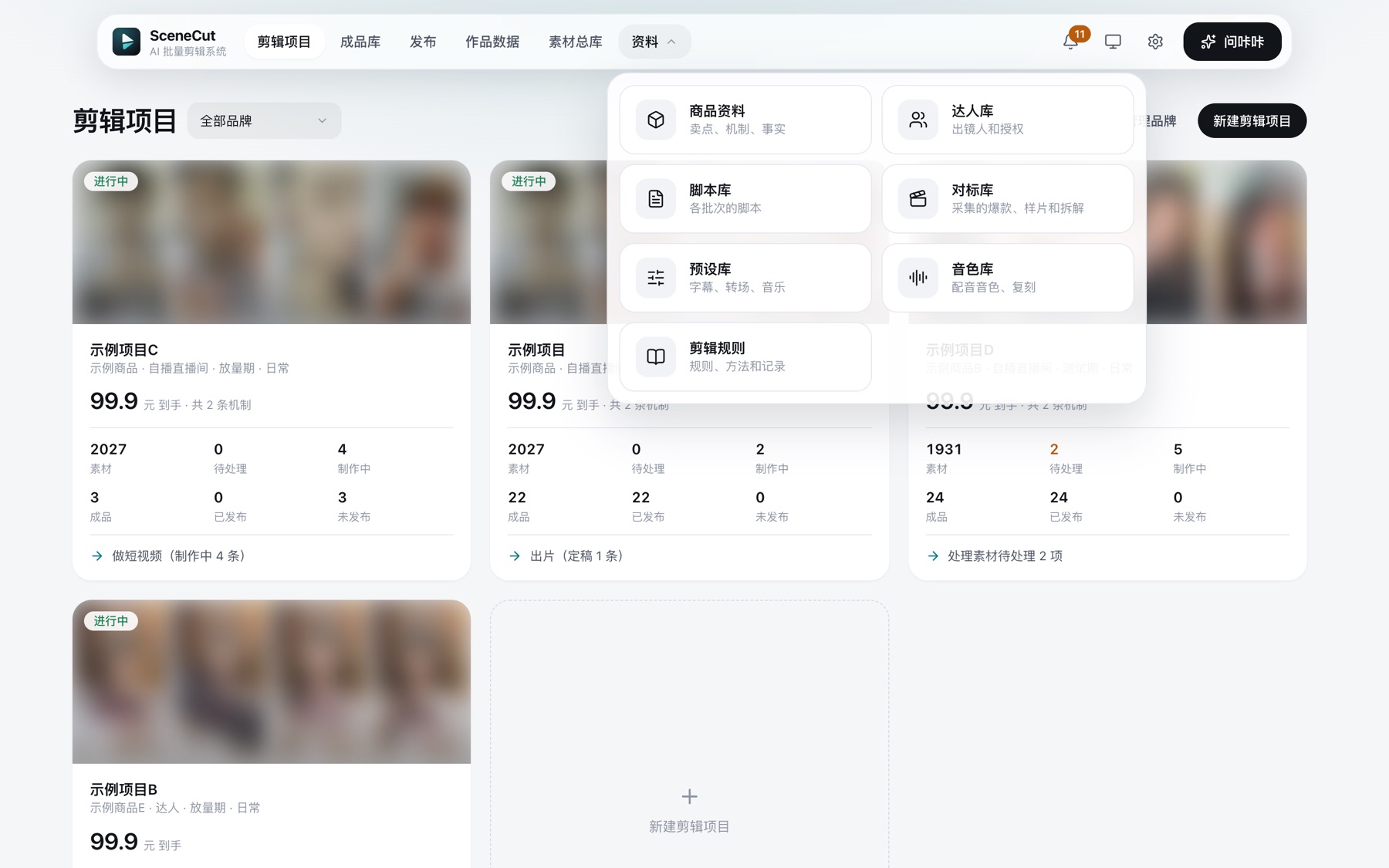
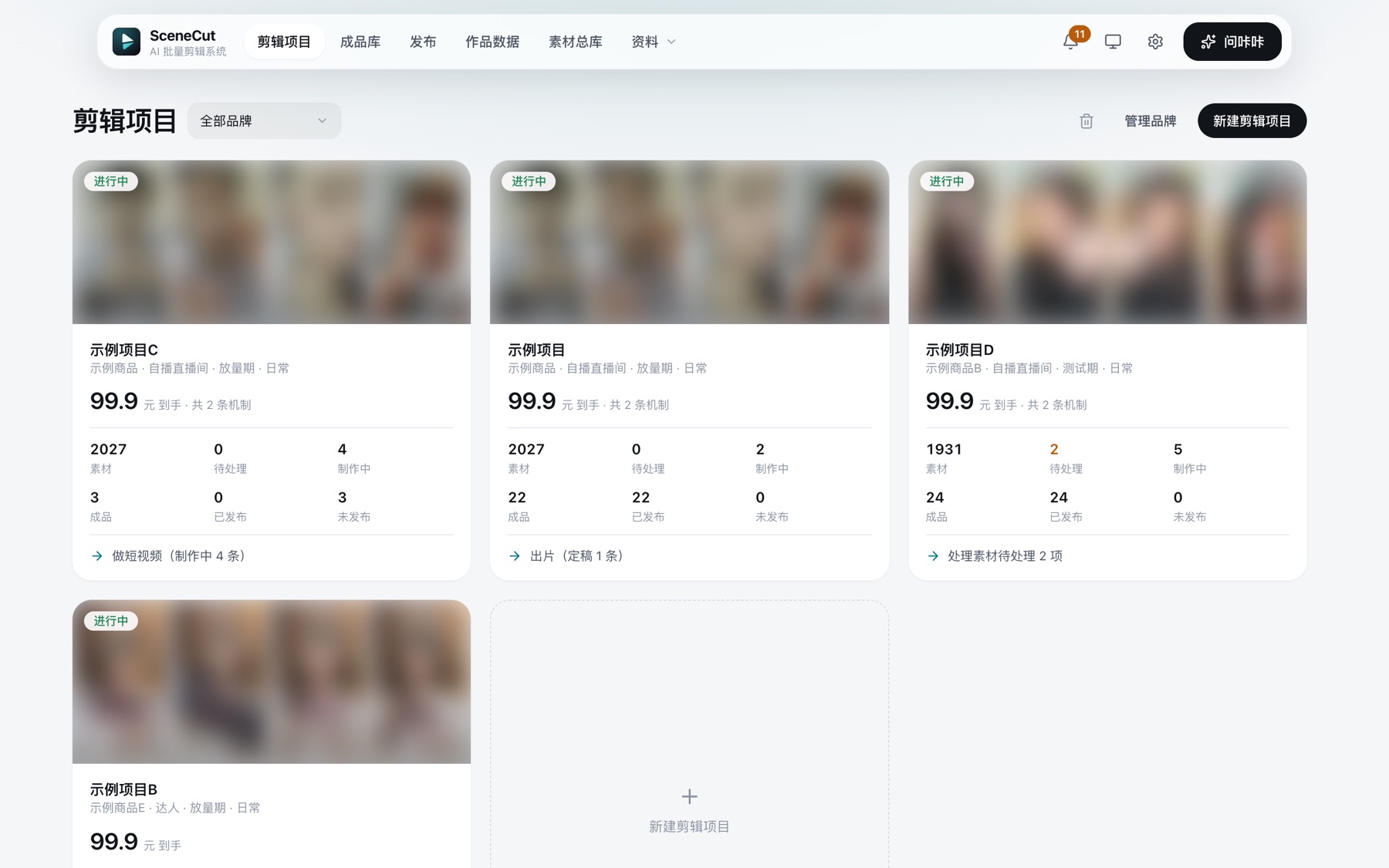
顶部导航
- 剪辑项目:首页,所有项目都在这里。
- 成品库:做好的成片。
- 发布:待发布和发布记录。
- 作品数据:发出去的作品的数据和趋势。
- 素材总库:所有品牌的素材。
- 资料(点一下展开):
- 商品资料、达人库、脚本库;
- 对标库、预设库、音色库、剪辑规则。
- 品牌规范在首页「管理品牌」里,每个品牌一行有「品牌规范」;商品资料右上角、剪辑项目设置里也有入口。
顶栏中间:任务进度
- 后台有任务在跑时,顶栏中间显示正在做的那一个,鼠标移上去是「任务状态」,列出所有没做完的任务。
- 排队的任务点「优先」排到最前面,再点一次取消;正在处理的不打断。
- 能停的任务有「停止」:正在做的那一条做完就停,已做完的保留;停下后能接着做的,点「继续」。
右上角
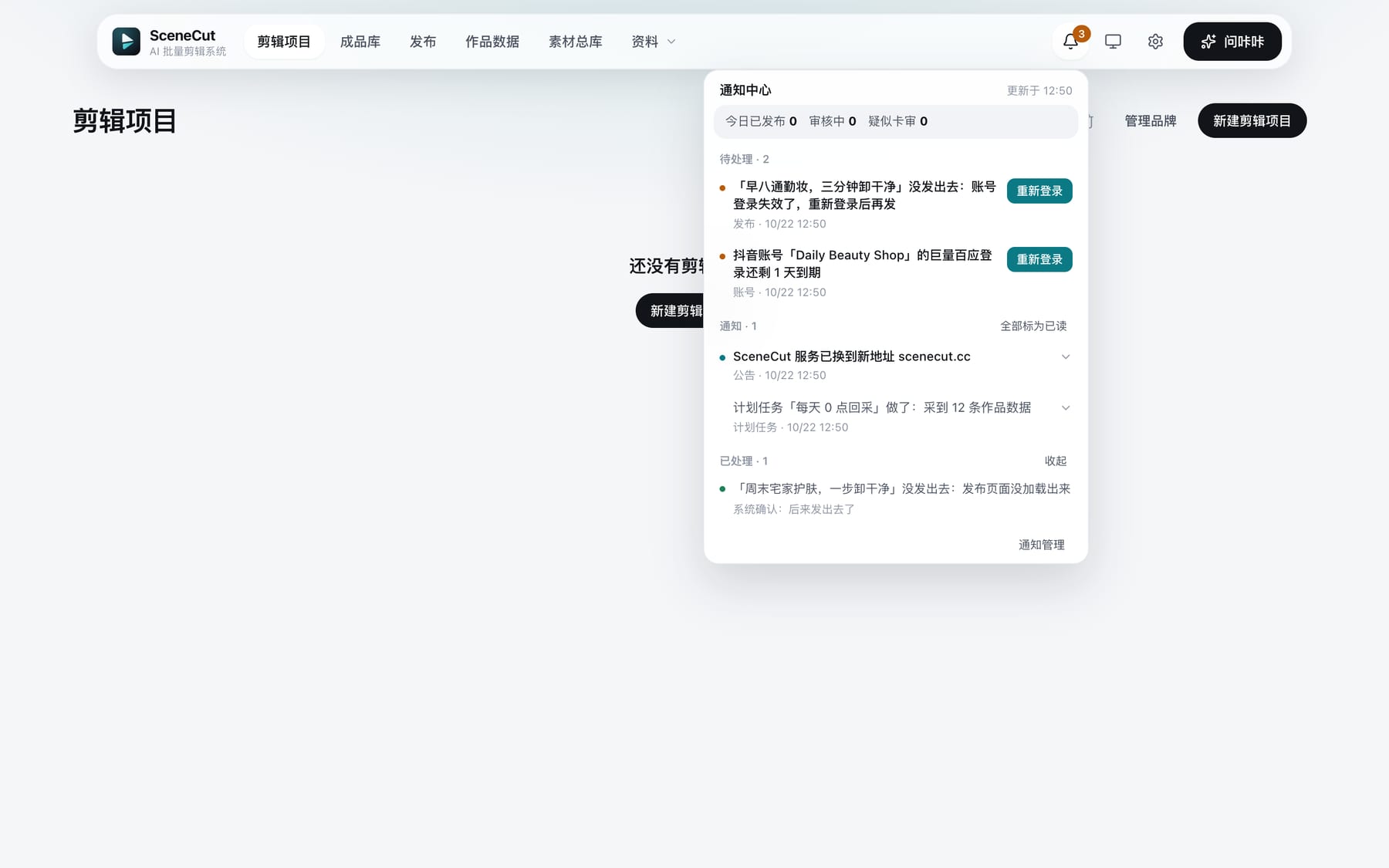
- 铃铛(通知中心):铃铛上的数字是还没看过的条数,点开看过就减。
- 上方是今日已发布、审核中、疑似卡审的数字。
- 「待处理」:要你做的事。单件的事在前,比如某条片子没发出去、有新版本;每条右边的按钮写明要做什么,比如「重新登录」「去更新」「去看看」。事情办完了软件会自动收起,比如重新登录好了、后来发出去了、已经更新了;也可以展开后点「标为已处理」。后面是现算的数字,比如几条待审核,只显示前几条,点「还有 N 项」看全部。
- 「通知」:只是告诉你一声的,比如公告、做完了的事。点开就算已读;带链接的有按钮,用浏览器打开。可以「全部标为已读」。
- 「已处理」:折叠着,展开能看到每件事是怎么办完的。
- 右下角提醒卡:发布失败、重要公告会在右下角弹出提醒卡,不挡手上的活;软件不在最前面时,还会发一条电脑系统通知。点卡上的按钮或「知道了」就不再弹,通知中心里照样能看到。
- 外观:点一下,在「跟随系统 → 浅色 → 深色」之间切换。
- 新版本:有新版本时才出现,见 安装与激活。
- 订阅账户(卡片图标):订阅方案、到期、用量;快到期、离线等情况会直接在这里显示一句话。
- 齿轮:系统设置。
- 问咔咔:AI 助手,快捷键 ⌘J(Windows 为 Ctrl+J)开关。
界面语言
- 「设置 → 系统设置 → 界面语言」选中文或 English,切完整个界面重新加载。
- 咔咔用界面语言回答。
- 界面语言所有版本都能用,不收费;片子的语言另在剪辑项目里选,不跟界面走,见 多语言项目。
问咔咔
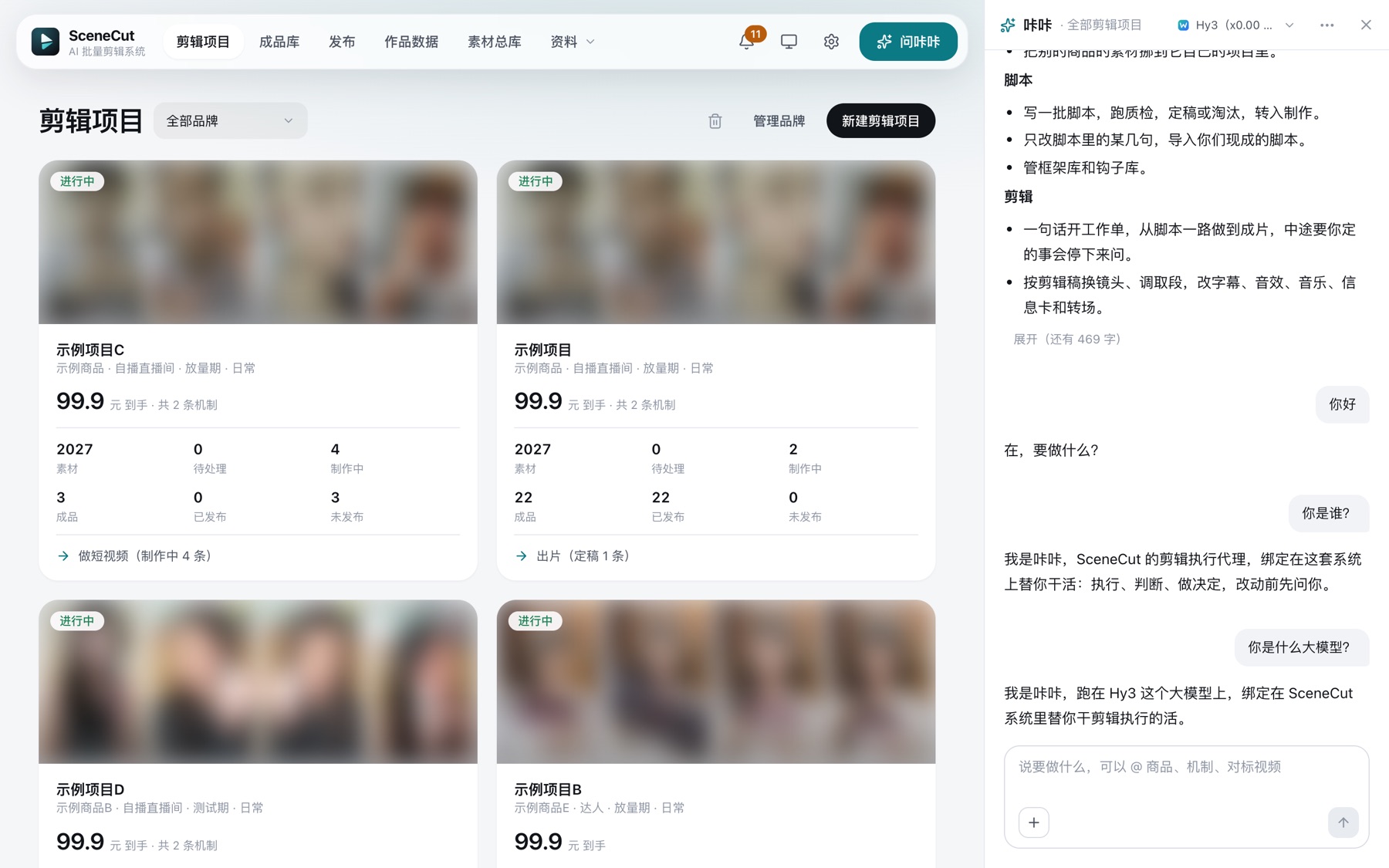
咔咔是软件里的 AI 助手,常驻在右侧,换页不会关。
- 直接用一句话说要做什么,比如「今天要做什么?」「把第 3 条的第二句字幕往上挪一点」「这个商品的卖点帮我整理一下」。
- 在哪一页打开,它就知道你在看什么;在某条短视频里打开,它就跟着这一条。
- 要改东西之前,它会弹一张确认卡,标题是「等你点头」(要花钱时是「要花钱,等你点头」),写明改的是哪一条:短视频、脚本显示第一句,商品、机制显示名字,原片、片段显示几条。点「同意」才执行,点「不要」就不做。
- 在对话里直接打「做吧」或「不要」,也算点了确认卡;标红的卡片要点按钮。
- 一件事要好几步的,合成一张确认卡,写明「这件事要做 N 步」,点一次「同意」就按顺序全做完。
- 删除、退回修改、进回收站、归档、发布、淘汰这类有后果的操作,卡片边框和「同意」按钮标红,并写明后果。
- 你说「那条」「这个」而它不确定是哪一条时,会先列出来问你。做不到的事它会直接说做不了。
- 整件事也可以交给它,比如「给这个项目出 5 条混剪」:它会写脚本、粗剪、检查、返修,遇到要你拍板的事再停下来问。
- 它在做事时,输入框右边是「停止」:做完这一步就停,做完的改动保留。步骤多时它会先停下,写「步骤多,先停在这里」,点「继续」接着做,或点「到这里就行」。
- 它做过的步骤收成一行「做了 N 步」,点开看每一步。
- 待处理里要拍板的事,也可以在对话里让它问你,点按钮选。
- 「新对话」在右上角「⋯」菜单里,开一个新话题。
输入框的「+」
- 「选中引用」(⌥S,Windows 为 Alt+S):在页面上点镜头、字幕、素材,或在画面上框一块,带进这次对话。
- 「点名句子、镜头、素材」(@)。
- 「附件」:图片、文件只给这次对话用。
- 「视频(拆解、看片子)」:交一条视频给它拆解,或者让它看片子提意见。
- 「技能」「风格」「音色」:这次对话按选的来。
咔咔的设置
点标题栏上显示 agent 或模型名的按钮:
- 「选择 agent」:选咔咔用哪个 agent。选「咔咔」用任务配置里「咔咔」那一类的模型;也可以选已登录的本机 agent(WorkBuddy、Claude Code、Codex),这时还能选「模型」「推理强度」,有的还能选「速度」。没登录的显示「未授权」,到「模型服务」里点「登录」。
- 「自动允许生成」:豆包转写、对标采集默认「每次都问」,在项目里可以选「本项目都允许」(单次在上限以内的不再问)。配音合成不用问,做完报字数和钱。
- 「改东西前先问我」:默认打开;关掉后它改东西前不再弹确认卡。
- 「这个项目放手做」(在项目里才有):脚本不用先给你看,普通改动不再逐条确认;有后果的、要花钱的照样先问。
- 「最多几步」:8、16 或 30 步(选「咔咔」时才有)。
咔咔的窗口
- 默认停在右边,页面会让出这一列;也可以停在左边,拖内侧的边调宽。
- 按住标题栏拖动,变成浮窗,放在任意位置;拖到左右两边,亮起时松手就停靠;双击标题栏回到默认位置。浮窗右下角可以拖动调整大小。
- 桌面版里拖出软件窗口,变成独立窗口,可以置顶,也可以点「停回软件」。
- 右上角「⋯」菜单里也能选「停靠在右边」「停靠在左边」「浮动」「弹出成独立窗口」。