使用帮助 / 做短视频
剪辑项目
首页
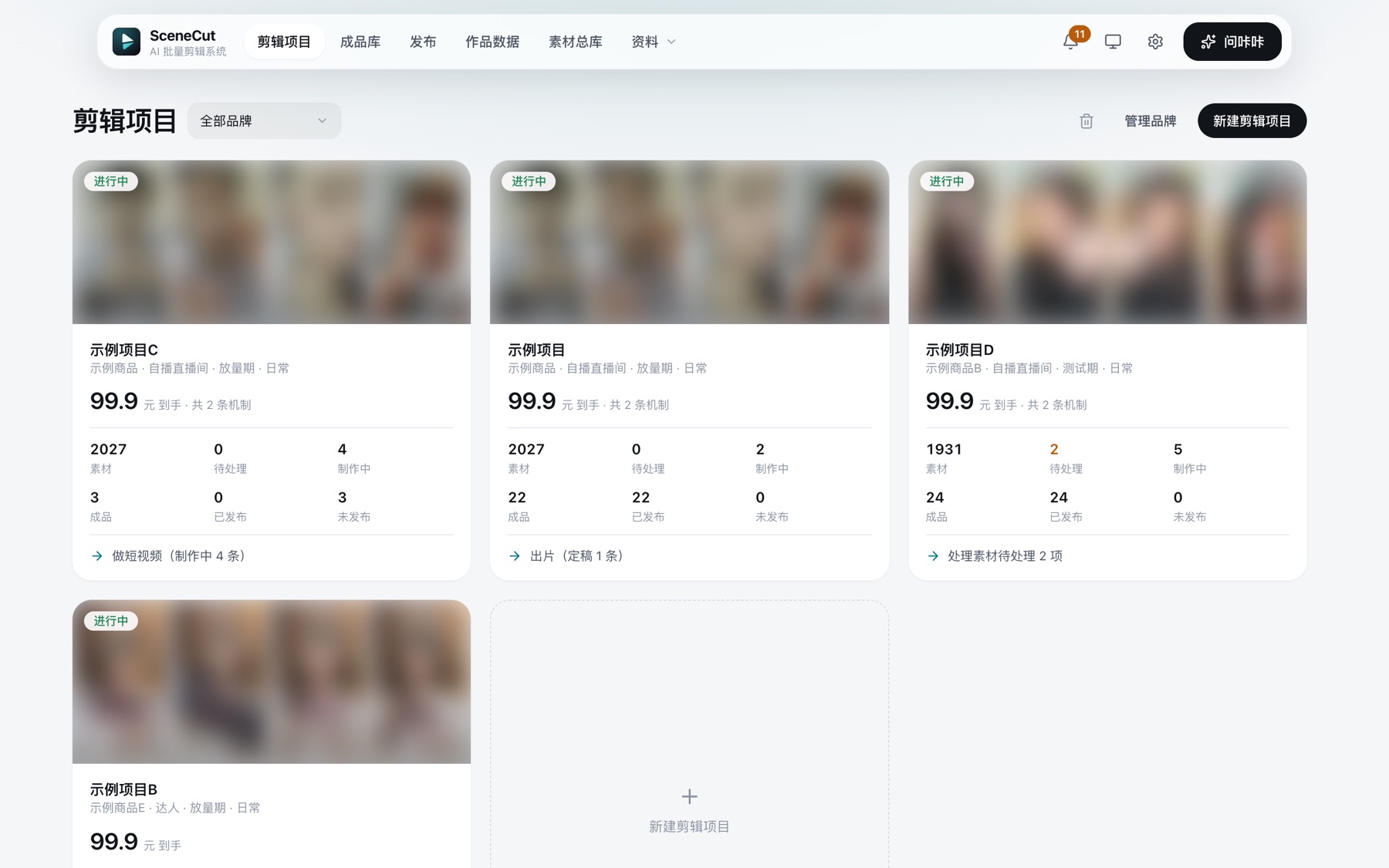
- 筛选:有 2 个以上品牌时出现「全部品牌」筛选;有已归档的项目时出现「进行中 / 已归档」切换。
- 右上角:回收站图标、「管理品牌」、主按钮「新建剪辑项目」。
- 每张项目卡片显示:
- 顶上一排素材封面,左上角是状态;
- 项目名;
- 商品 · 渠道 · 阶段 · 节点;
- 到手价和共几条机制,没挂机制写「未设置机制」;
- 六个数字:素材、待处理、制作中、成品、已发布、未发布;
- 最下面一行:下一步该做什么。
- 点卡片进入项目。卡片最后一格是虚线框的「新建剪辑项目」。
新建剪辑项目
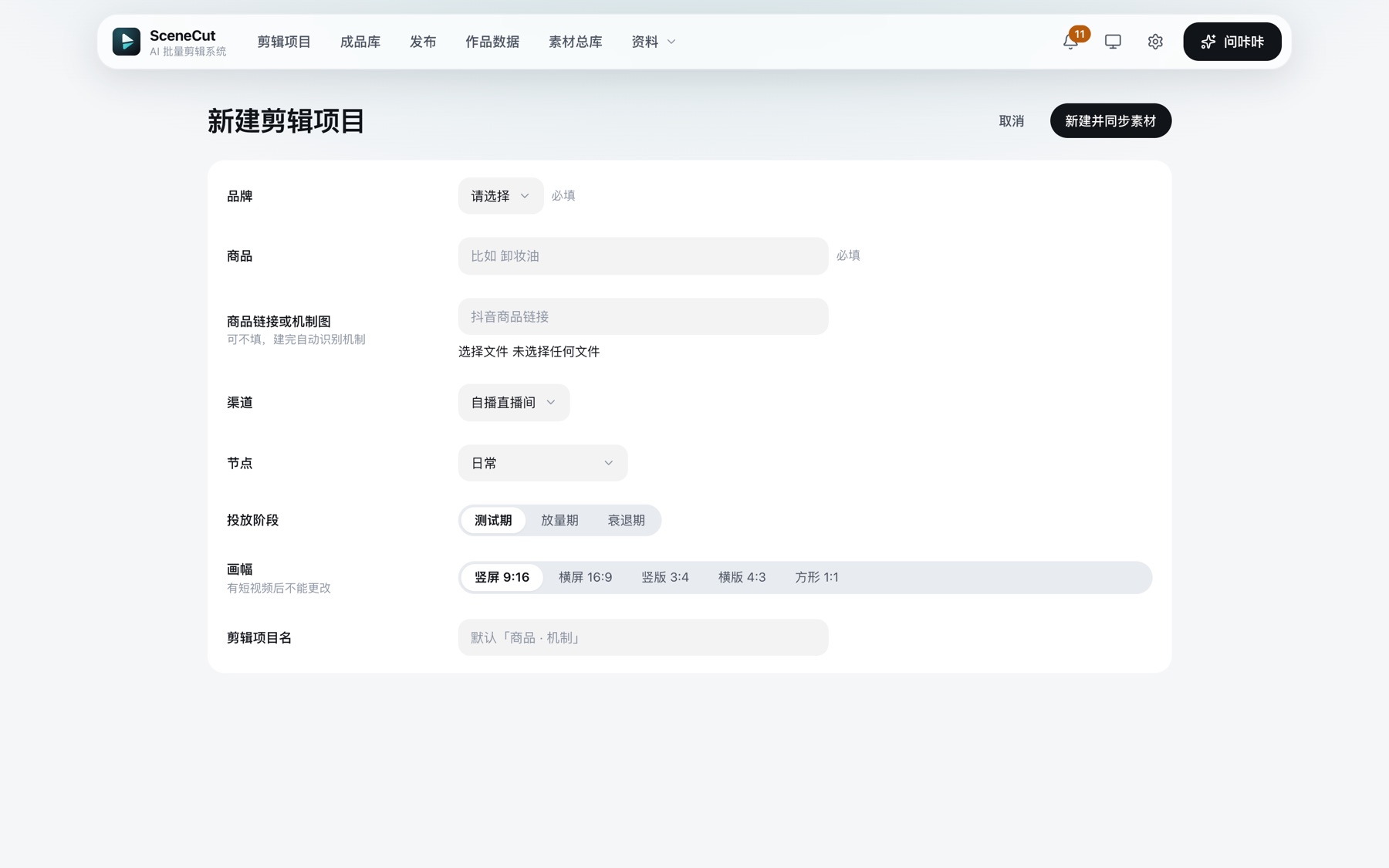
依次填写:
- 品牌:下拉选,最后一项是「新建品牌」。
- 商品:下拉选,最后一项是「新建商品」。选了「新建」的,旁边会写明是新品牌、新商品,随项目一起创建。
- 更多商品(可不选):同品牌有别的商品时出现,勾上就一起放进这个项目。
- 机制(可多选):选了已有机制的商品才出现,勾几条。
- 商品链接或机制图(可不填,建完自动识别机制):填抖音商品链接,或者上传机制图。
- 渠道、节点、投放阶段。
- 画幅:默认 9:16。项目里一旦有了短视频,画幅就不能再改。选的画幅和多数素材方向不一致时会提醒一句。
- 剪辑项目名:不填就叫「商品 · 机制」。
填好点「新建并同步素材」,会进入项目并打开同步素材窗口。填了商品链接或机制图的,建完先识别机制,弹出「核对机制」,逐项核对后点「核对无误,保存并启用」(也可以「先存为草稿」),核对完才进项目。没选机制、也没给链接或机制图时会提示「未选择机制」,可以点「暂不选择,继续新建」,之后在商品页添加机制。
也可以直接跟咔咔说「给这个项目出 3 条混剪」,它会写脚本、粗剪、自查返修,一路做到导出,见 认识界面。
项目概览
点顶部的项目名就是概览,打开项目默认也在这里。
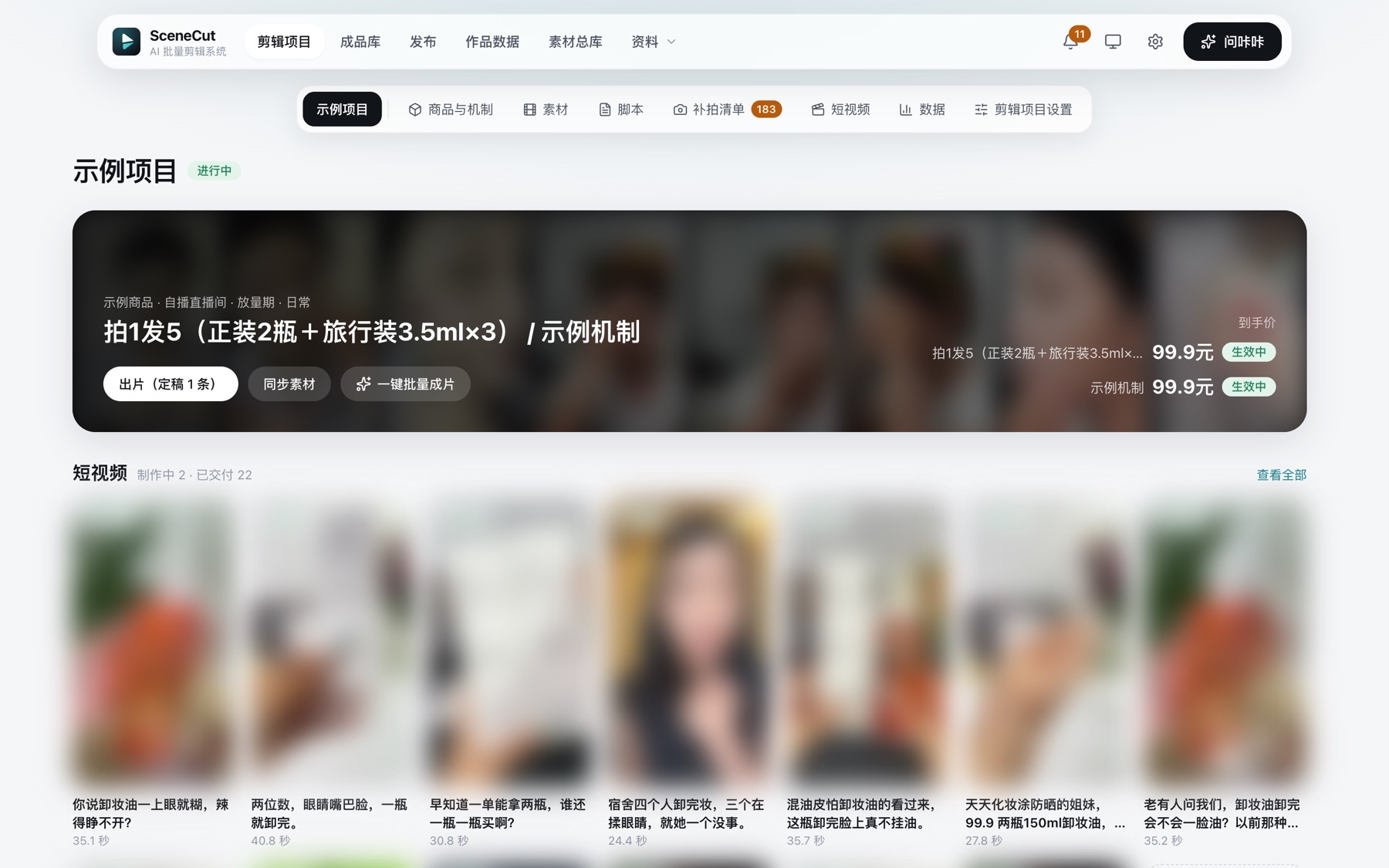
- 头图:商品 · 渠道 · 阶段 · 节点、机制名、到手价和机制状态。按钮依次是下一步该做什么(主按钮)、「同步素材」、「一键批量成片」。
- 头图下面是要处理的提醒,比如哪条脚本要改、补拍补上了要确认、机制缺镜头,点「查看」「去确认」直达。
- 短视频:最近的几条,点开就是那一条;「查看全部」到「短视频」页签。
- 素材:按拍摄类型分成几张卡片,点一张看这一类的素材;有待处理时右上角写着「待处理 N」。下面一行「还缺:……」是脚本要的、素材里还没有的画面。
- 商品:商品图,点图进商品页;「添加或移除」加减这个项目的商品。
- 机制:每条机制的构成、到手价、截止时间;「添加或移除」到剪辑项目设置。
- 脚本:最近的几批和各自待筛选、定稿、已转入制作的条数。
一键批量成片
在项目概览的头图里点「一键批量成片」,打开窗口:
- 提示词(必填,最多 300 字):这批片子讲什么、讲给谁。
- 基本:
- 条数:3 条、5 条、8 条、10 条,默认 5 条;
- 机制:项目里有两条以上机制时出现,选一条或「随机」;
- 剪法:默认混剪。提示词里写了动图或达人口播、又没手动点过的,会跟着换。
- 写法:框架、钩子从下拉里多选(能搜索),人群点选,可以选几个。
- 包装和配音:风格包、音色从下拉里多选,选了几个就按条轮着用;口播风格点选一个。
- 没选的都是「随机」,在合适的里随机挑。每样最多选 8 个。
- 窗口底部写着「写 N 条挑 M 条,做到样片」,点「开始」。
开工后,概览头图下面出现一张进度卡:
- 六段进度:项目到位、素材到位、写脚本、粗剪出样片、自查返修、交给你筛选;下面一行是最近的进度。
- 在做的时候可以「停下」,停了可以「接着做」。
- 需要你拍板时(比如机制还没启用、没有素材),卡片里写着问题和几个按钮,点一个回答。
- 做完点「去筛选样片」,到「短视频」页签挑、改,满意的再导出成片。一键批量成片只做到样片,不会自动导出、交付。
一个项目同一时间只能有一批在做。做完、停了的进度卡保留一天。
项目里的页签
进入项目后,顶部一排页签:
| 页签 | 用来做什么 |
|---|---|
| 项目名(概览) | 下一步该做什么、提醒、一键批量成片、各部分进度 |
| 商品与机制 | 商品信息、链接、机制、卖点、人群、买点、红线 |
| 素材 | 同步素材、处理待处理 |
| 脚本 | 写脚本、导入脚本、挑脚本出片 |
| 补拍清单 | 脚本要的画面、素材里还缺哪些 |
| 短视频 | 做片子、出成片、发布 |
| 数据 | 点了跳到顶栏「作品数据」,并筛好这个项目 |
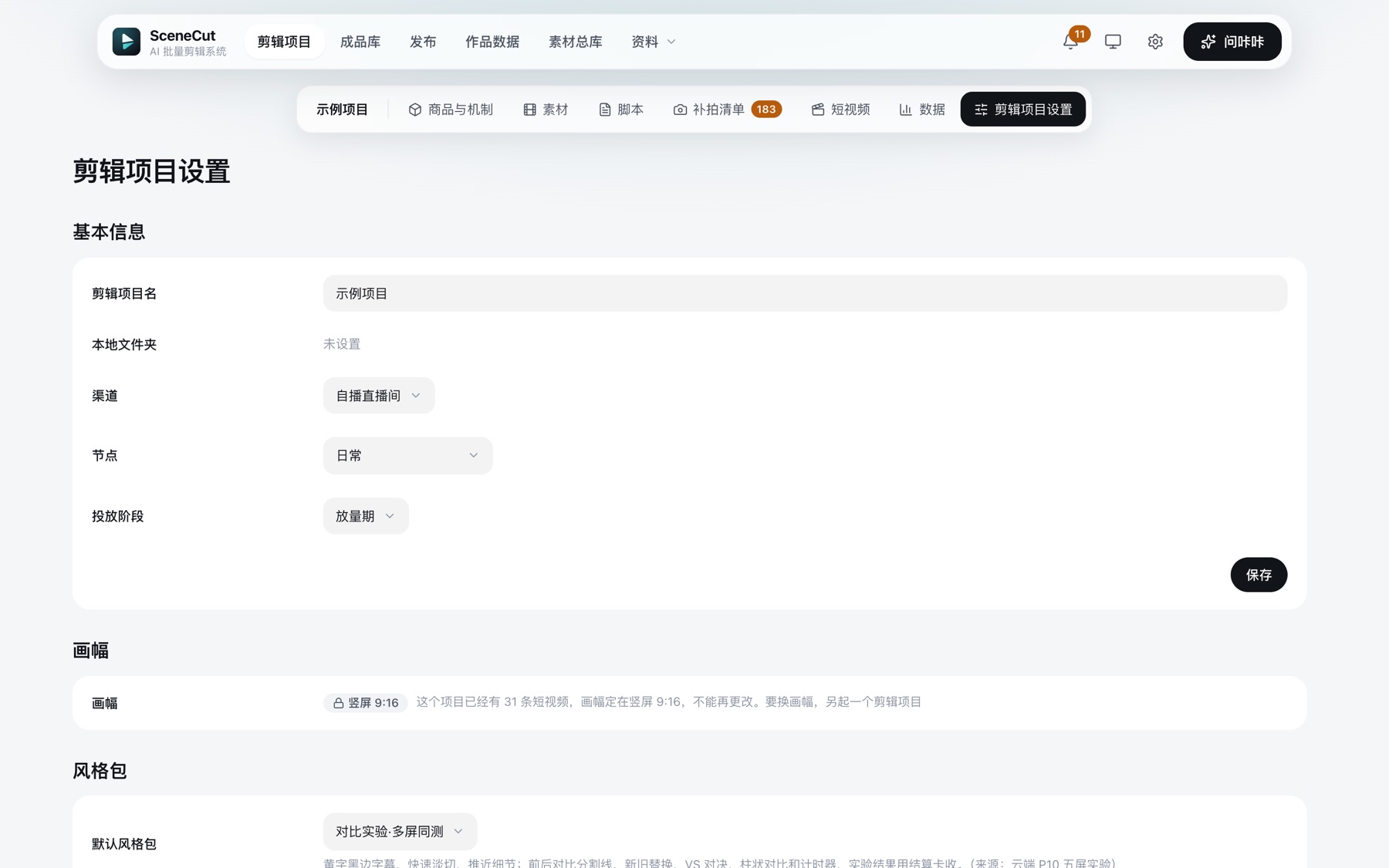
| 剪辑项目设置 | 基本信息、画幅、风格包、商品和机制、续推、结束 / 归档 / 删除 |
素材、脚本、补拍清单上的数字是待处理、待筛选、待确认的条数。
剪辑项目设置
- 基本信息:剪辑项目名、本地文件夹、渠道、节点、投放阶段,改完点「保存」。
- 画幅、风格包改了以后各自点「保存画幅」「保存风格包」。项目里有了短视频,画幅就锁住了,要换画幅只能另起一个剪辑项目。
- 风格包下面是「品牌规范」,点「编辑品牌规范」。
- 商品和机制:右上角选商品点「添加到项目」,或者选「新建商品…」填名字;商品一行有「到商品页添加机制」「移出项目」。每条机制只有「添加到项目」「移出项目」,已有脚本在用的机制不能移出;点机制名跳到商品页那一条。新建、识别、编辑、启用机制都在商品页里做,见 商品与机制。
- 续推:选一条还没放进这个项目的机制,点「复制剪辑项目」,另起一个项目。
- 危险操作:「结束」「归档」「删除」。手动结束的可以「重新开始」,归档后可以「取消归档」。归档会清除样片和工作文件,成品库里的成片不受影响。「删除」只在没有已交付的短视频时出现,删除的项目进回收站,30 天内可以恢复。