使用帮助 / 成片与发布
发布
先登录发布账号
在「系统设置 → 账号管理」,账号按平台分页签:
- 「添加账号」:选平台,填手机号、所属品牌(账号名称、达人选填)。
- 在账号卡片上点「登录」(或「更多 → 登录」),用手机 App 扫码。
- 需要验证码时,在软件里「提交验证码」。
账号卡片的「更多」里还有:编辑资料、检查登录、同步信息、同步商品、商品列表(抖音账号)、删除。
登录状态
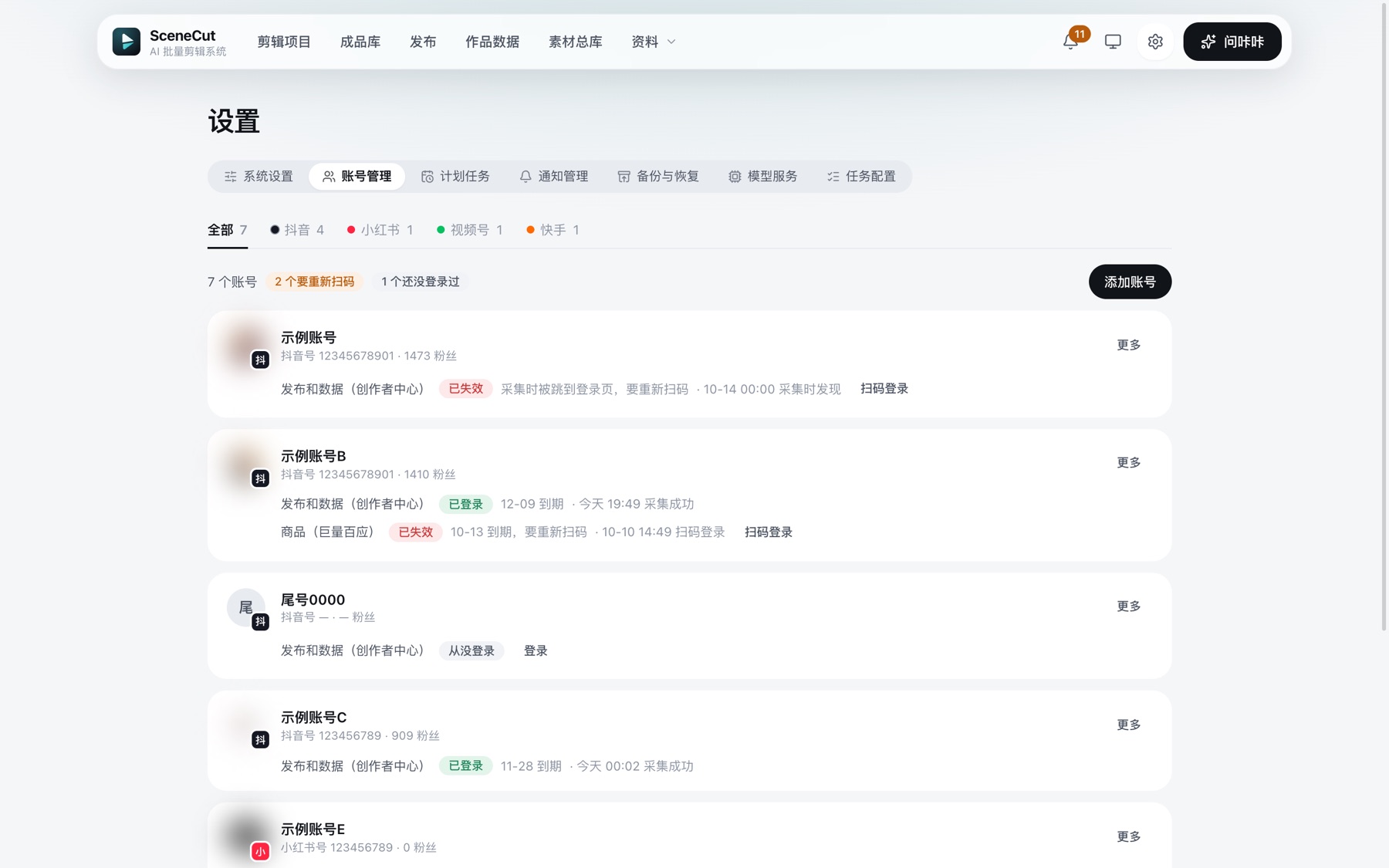
每个账号卡片上,用得到的登录各占一行,正常的也显示,比如:
| 登录 | 状态 |
|---|---|
| 发布和数据(创作者中心) | 已登录 · 11-28 到期 · 今天 10:00 打开平台查过 |
| 商品(巨量百应) | 已登录 · 10-13 到期,还剩 3 天 · 今天 14:49 扫码登录 |
- 状态只有五种:已登录、快到期、已失效、从没登录、没查出来;本机的登录状态文件不见了,显示「登录状态丢了」。
- 已失效:后面写原因(几号到期 / 打开平台被跳到登录页 / 发布时被跳到登录页 / 采集时被跳到登录页),点「扫码登录」重扫。
- 没查出来:点「再查一次」。
- 抖音写到期日(剩 3 天以内才写还剩几天);小红书、视频号、快手的有效期以平台为准,只写「登录于 几月几号」。
- 最后一段是上一次确认的方式:扫码登录、打开平台查过、发布成功、采集成功。
- 商品(巨量百应)只在用得到时显示:发布规则开着挂车、同步过挂车商品,或者商品链接采集要借这个号。不显示的在「更多」里照样能登录。
- 账号列表上方按三种情况计数:「N 个要重新扫码」「N 个没查出来」「N 个还没登录过」。
每天 10:00 自动检查一次登录,以发布、采集的结果为主:48 小时内发布或采集成功过的,不再打开平台查;抖音按到期日判断。手动「更多 → 检查登录」,同一个账号 30 分钟内只真查一次,再点直接显示上次的结果。
每天早上 8:30,今天待发布里要用到的账号登录已失效或没查出来时,铃铛里会提醒先扫码。作品还在采集期、登录又失效了,昨天的数据没采到时也会提醒;当天重新扫码后会自动补采昨天的数据。
平台顺序:抖音、小红书、视频号、快手。四个平台的发布都已经试发成功。以后新接的平台还没试发时,账号列表上方会单独一行写「还没试发」,这时发布单底部只有「演练」「私密试发」;点「标为已试发成功」才进自动发布。
从成品库、短视频页发布
成品库、剪辑项目的短视频、成片详情、剪辑页上都是同一个「发布」:
- 只发一条:直接打开发布单,最上面先选平台和账号,再改标题、简介、话题、封面。
- 勾选几条再点「发布」:选平台、选一个账号,点「发布 N 条」。每条的标题、简介、话题、封面自动做好,10 分钟后发出;这期间可以在「待发布」里改文案或暂缓。
- 片子已经在软件外面发出去了:点「标注为已发布」记一笔(发布单左下角、勾选后的操作栏、成品库页头都有)。
点了「发布」以后,片子上会显示发到哪一步:已加入发布队列、正在发布、发布失败、发没发出去待核对、没按时发出去。排着或正在发的不能再点「发布」,到「待发布」里处理。
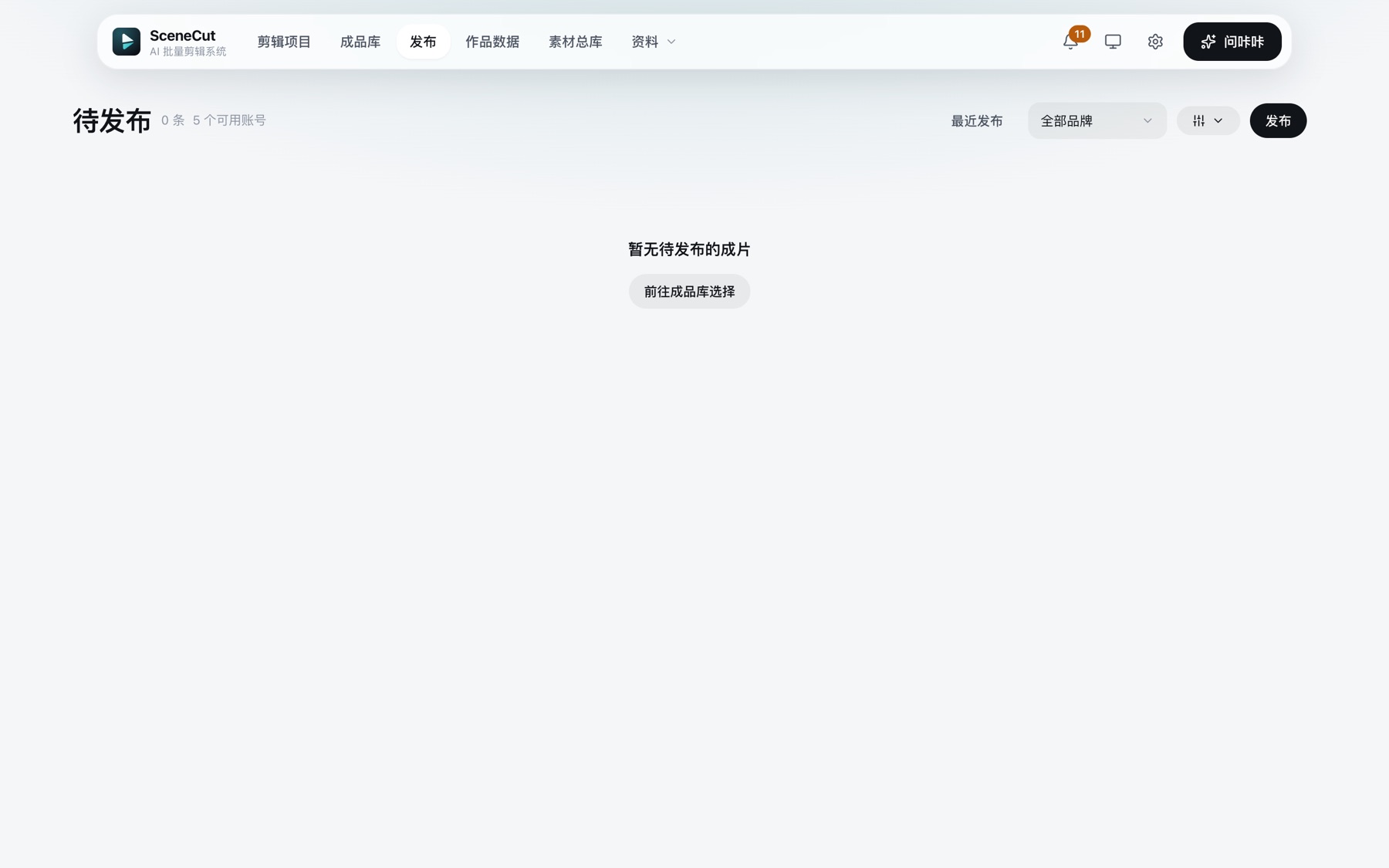
待发布
- 点顶部「发布」直接进「待发布」页,按平台分页签、按账号分组。可以按品牌筛。
- 每条可以:
- 「重新生成」:全部、只标题、只简介、只话题(手动改过的那一项,选「全部」不会被覆盖);
- 「发布单」(外部视频是「文案」)、暂缓 / 恢复、移出待发布;
- 「立即发布」:不等倒计时。
- 勾选后,平台页签那一行变成批量操作:「立即发布 N」「定时发布」「暂缓 N」「恢复 N」,「更多」里有「重新生成文案」和「移出待发布」,点「取消」退出。没勾选时这里是「全选」。
- 移出待发布:系统剪的片子回到成品库(还是未发布,以后能再加入);外部视频只是不再发布,本机文件不动。
- 外部视频点「文案」可以改标题、简介、话题,封面可以「换样式」,改完点「保存」。
- 正在发布的那一条,按钮都会锁住,发完再操作。
发布规则
待发布页头的「发布规则」按钮展开规则。先在「选择账号」里选「通用(所有账号)」或某一个账号,每个账号可以单独设,「恢复通用规则」回到通用的。
- 发布设置:默认可见范围、默认声明、允许他人保存视频。
- 扩展标签(挂车和位置二选一):开「挂车」填商品链接;开「位置」填位置名称,快手还要选所在城市。
- 平台定时发布:启用、首条发布时间、发布间隔。和计划发布二选一。
- 计划发布:在「设置 → 计划任务」里设,点「前往计划任务」过去。
发布单
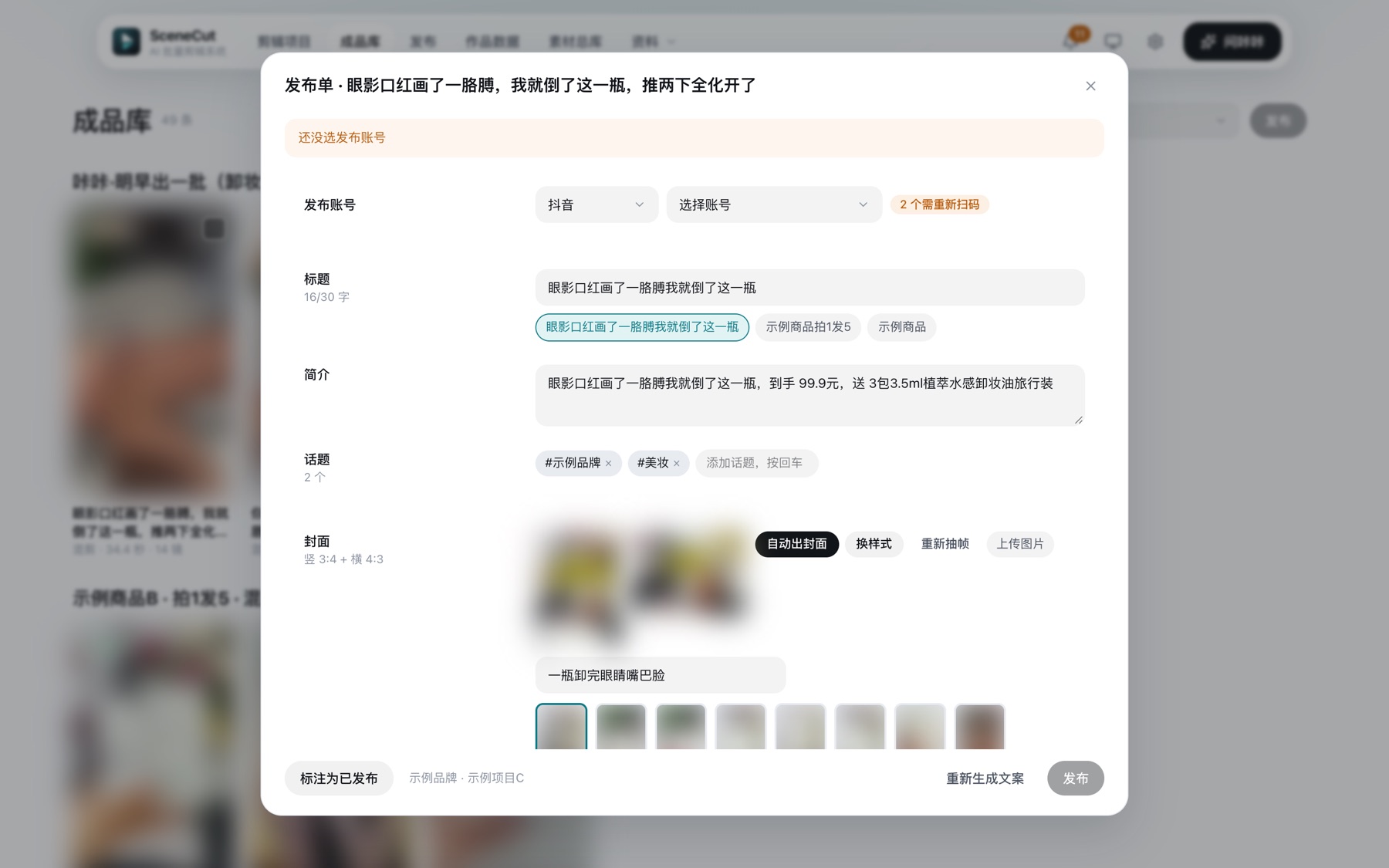
- 发布账号:先选平台再选账号;要重新扫码的账号会标出来。
- 标题(下面有候选可点)、简介、话题(回车添加,也可以点下面的候选)。标题字数上限按平台算,超了发布时自动截断;视频号、快手的标题写在描述第一行。
- 封面:竖 3:4 和横 4:3 两张。
- 「自动出封面」「重新抽帧」「上传图片」,也可以点下面抽出来的画面换一帧;
- 封面大字:改了以后点「更新封面」(或按回车),「还原」放弃修改;
- 「换样式」:软件带 24 套封面样式,弹窗里是这条片子用每一套的小样,点一张就按那一套重出封面,「不用样式」回到普通封面。缺料的那几套会灰掉,鼠标移上去看缺什么。自动出封面怎么挑样式,在「资料 → 预设库 → 封面」里设。
- 可见范围。
- 平台定时发布:2 小时后到 14 天内,按北京时间;也可以「改为立即发布」。
- 自主声明:用了 AI 画面时自动锁定为「内容由AI生成」,不能改。
- 保存权限(允许 / 不允许)、扩展标签(挂车 / 位置 / 不加):默认按发布规则,这一条可以单独改。
- 挂车:粘贴商品链接(同步过商品的账号可以从下拉里选),再填商品短标题(10 字以内,必填);
- 位置:填地点名称,留空则不加位置。
- 小红书、视频号、快手的账号写着「暂不支持挂车」。
- 改过的内容自动保存,下次打开还在。
- 底部:「标注为已发布」「重新生成文案」「发布 / 定时发布」。发出后显示「已提交,平台审核中」,5 分钟内更新发布结果。
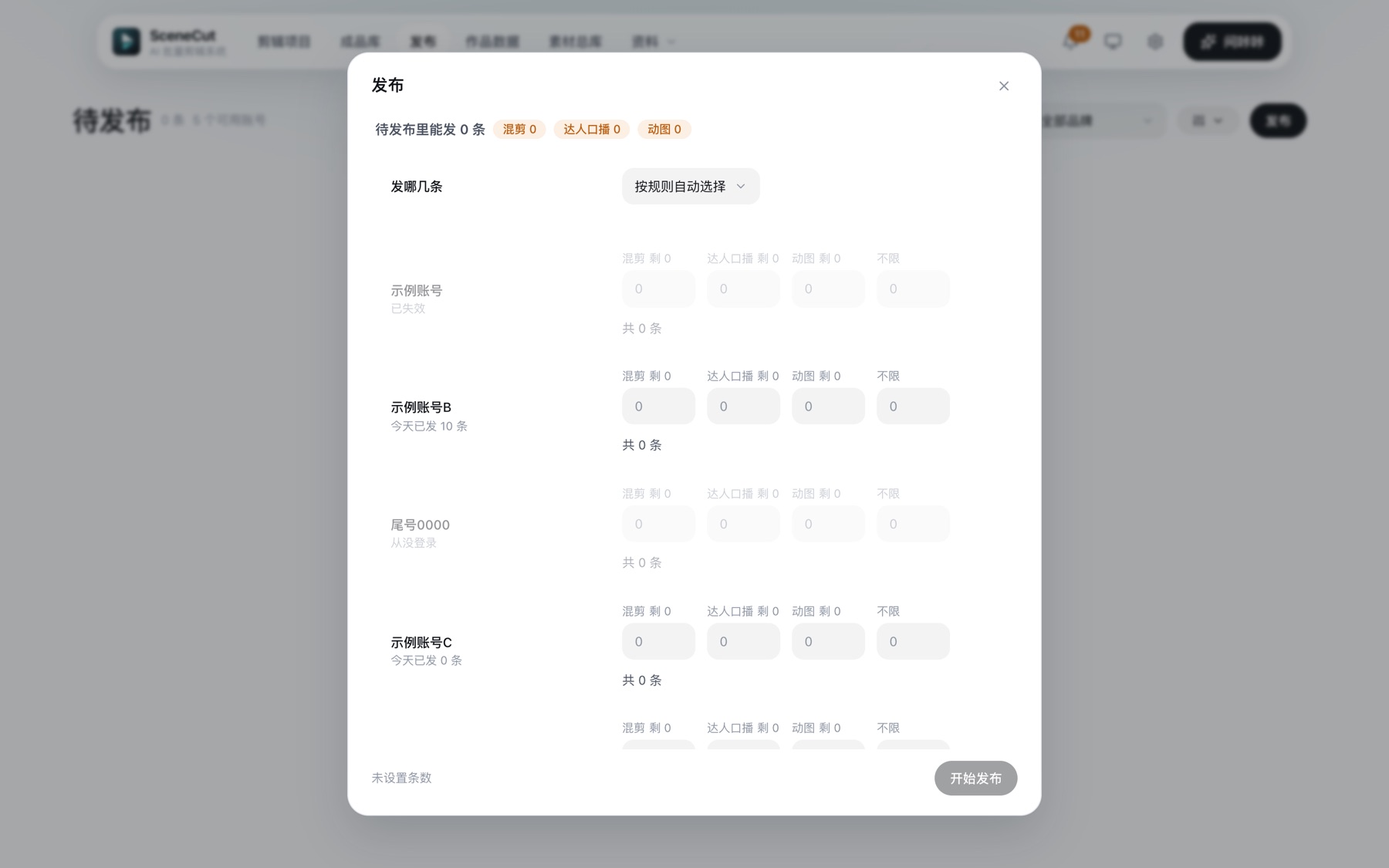
发一批
待发布页头的「发布」:
- 选发哪几条:按规则自动选择 / 只发勾选的 N 条 / 外部视频(本机文件或文件夹)。
- 按规则自动选择时,按账号和类型填条数;外部视频要「选文件…」或「选文件夹…」(也可以粘贴路径),再选发布账号,文案加入后自动生成。
- 选发布方式:文案确认后发布 / 平台定时发布 / 计划发布。计划发布要保持软件运行。
- 点「开始发布」(外部视频是「加入待发布」)。进行中可以「停止」。
发布记录
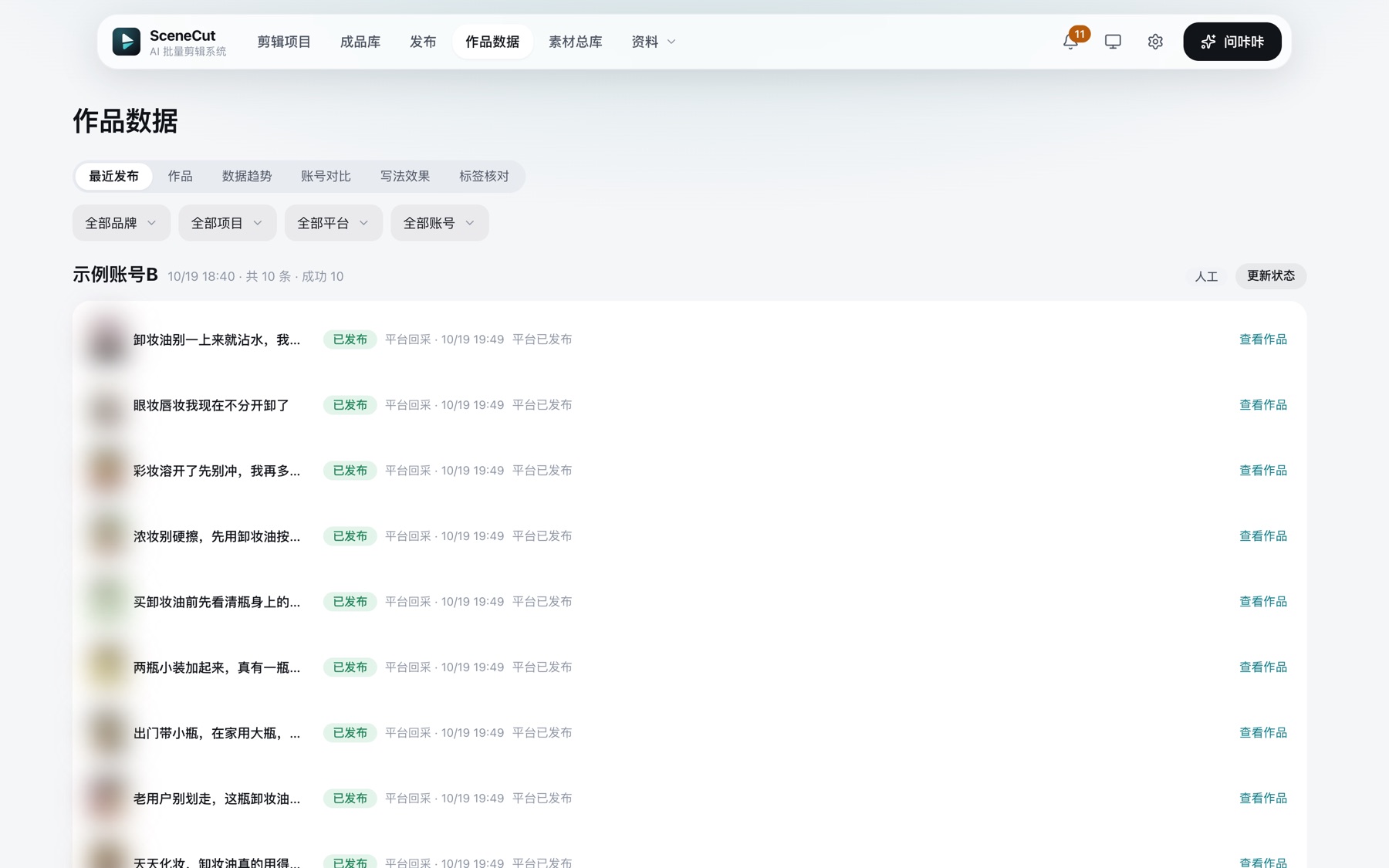
在「作品数据 → 最近发布」,显示最近 3 天(待发布页右上角「最近发布」直接跳过去)。
- 按账号和发布时间分组,组上有「更新状态」;登录失效时变成「扫码登录」。
- 「未发出」:点「重发」。
- 如果弹出「这条可能已发布」:
- 先到平台创作者中心的作品管理里核对;
- 平台上有:不用重发,等下次采作品时自动补上;
- 平台上没有:点「已核对,重发」。
- 「查不到状态」:作品列表里没查到这条,点「去平台核对」到平台上看一眼。
- 疑似卡审:「处理卡审」跳到成品库处理。