
使用帮助 / 做短视频
短视频:剪辑与出成片
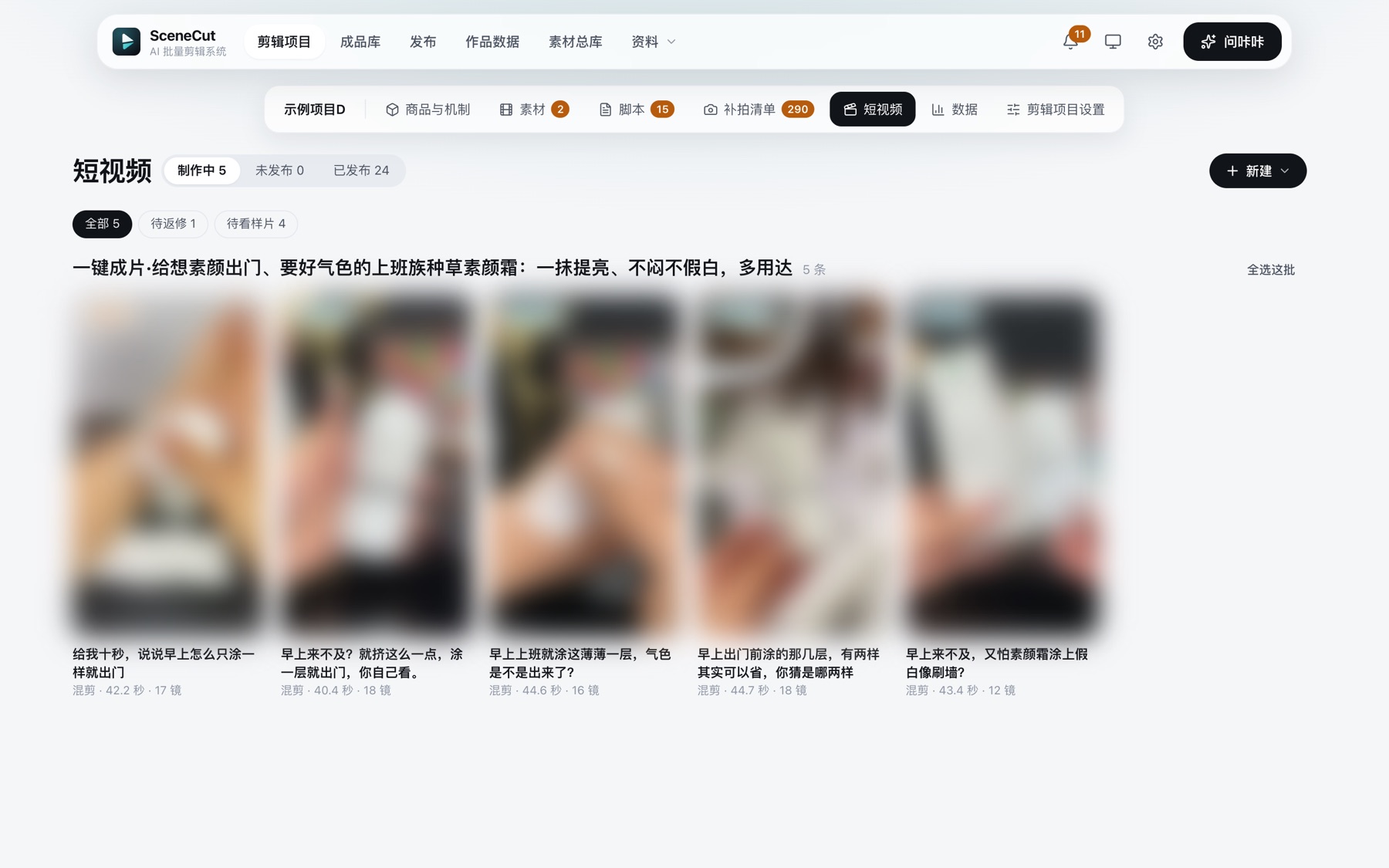
短视频页签
- 三栏:「制作中」「未发布」「已发布」。制作中还能按阶段筛:待确认脚本、待返修、待看样片、待粗剪。
- 「新建」有两种:
- 「AI 写一批脚本」:跳到项目的「脚本」页签,直接在一句话框里写。
- 「导入脚本」:和脚本页同一个窗口,打开时「直接做成短视频」开着,见 脚本。
- 点开一条:「制作中」的进剪辑工作台;「未发布」「已发布」的是成片,点开看成片预览,和成品库的成片详情一样,见 成品库。
- 「未发布」「已发布」的卡片下面有按钮:
- 未发布:「发布」(上次没发成的叫「重新发布」);已在待发布里的是「查看待发布」;发没发出去说不准的是「去核对」。
- 平台审核中:「审核通过」「卡审」。
- 已发布:「查看视频」。
- 多选:点卡片右上角的圆圈、⌘ / Ctrl 点、⇧ 连选、框选,或「全选这批」。已发布的不能选。
- 选中后底部按钮:
- 制作中:「确认导出成片」(导出成片并交付,成片检查没通过的跳过)「重新渲染样片」「删除」。
- 未发布:「发布(N)」「标注为已发布」(片子已经在 SceneCut 外面发出去了,在这里记一笔);平台审核中的:「审核通过(N)」。
剪辑工作台
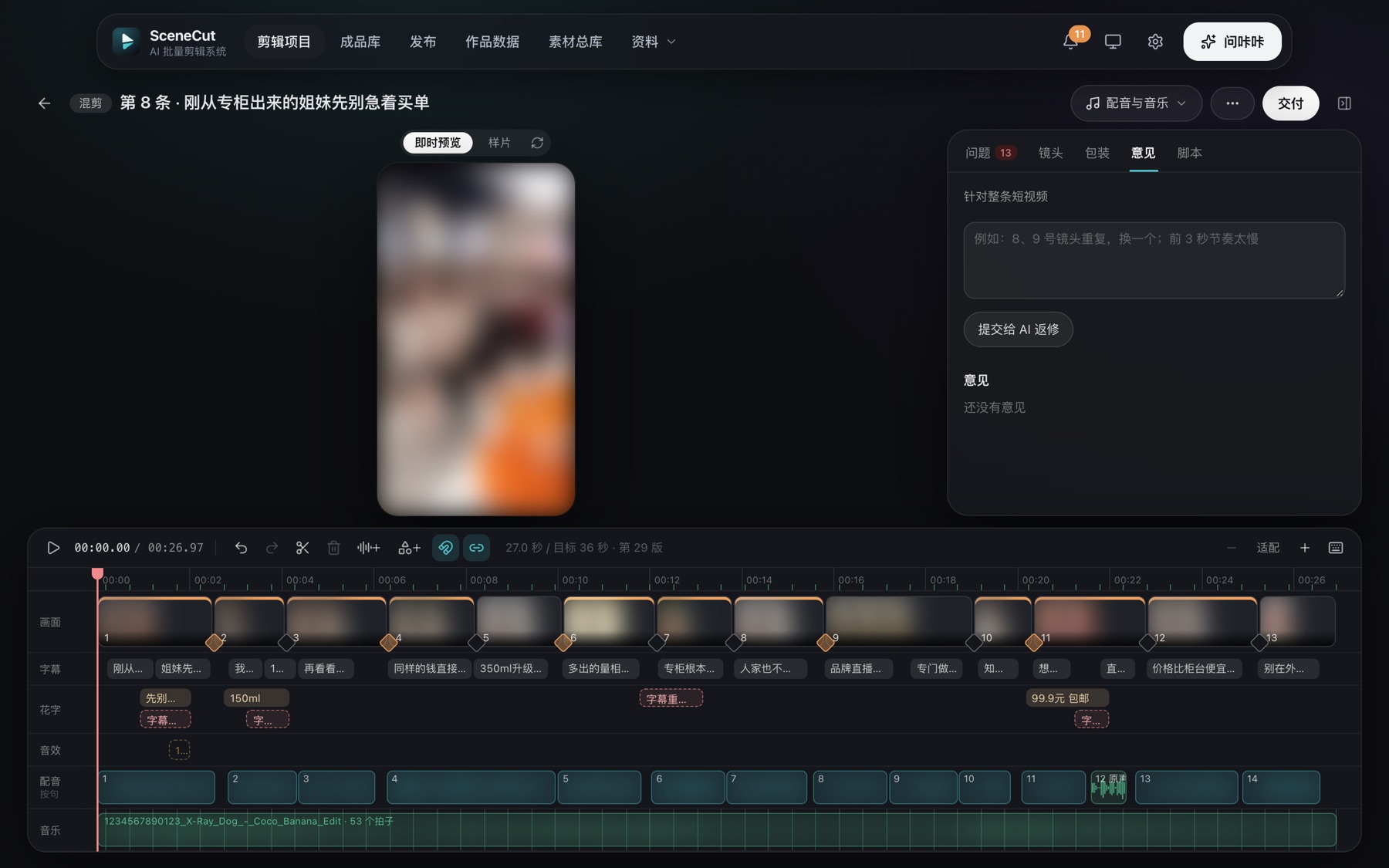
点一条短视频进入。
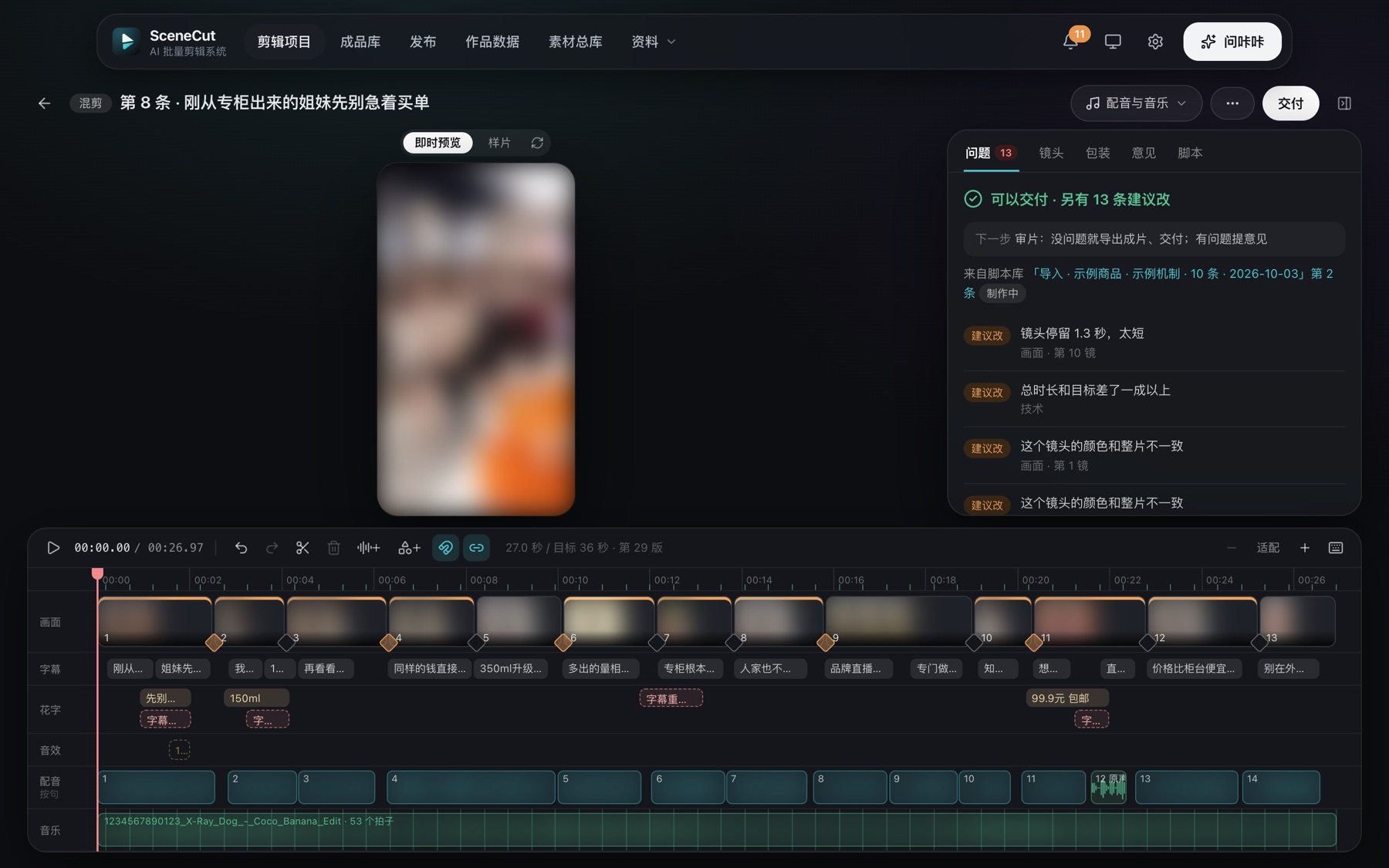
顶部
- ← 回到短视频列表;‹ › 上一条 / 下一条。
- 主按钮跟着进度变:确认脚本 → 自动粗剪(达人口播叫「按同期声粗剪」,动图叫「自动排动图」)→ 处理 N 条意见 → 渲染样片 → 导出成片 → 交付。交付后自动跳到下一条。
- 脚本还没确认时,右侧只显示脚本,先在那里审阅、确认。
- 「配音与音乐」:
- 「配音…」:打开配音面板,逐句调语气、重读、停顿;
- 上传或换配音文件、上传或换音乐、移除音乐。
- 「…」菜单:重新自动粗剪(按剪法叫「重新按同期声粗剪」「重新自动排动图」)、「重新检查」「重新审脚本」「查看改动」「配音对齐、对标、成片模板、剪映草稿…」「删除(进回收站)」。交付后只剩「查看改动」和「配音对齐、对标、成片模板、剪映草稿…」。
- 剪映草稿在「配音对齐、对标、成片模板、剪映草稿…」打开的弹窗里,点「导出到剪映草稿目录」或「导出到工作区」。
中间预览
- 「即时预览 / 样片」切换。
- 字幕可以在画面上直接上下拖。
- 镜头动效选了「局部放大」时,画面上有个十字,拖它改对准点。
右侧
- 问题:先给一句结论,点某个问题跳到对应位置。还可以「重新检查」「逐句对字幕」「关键时刻逐帧看」「每个镜头三帧」。
- 镜头:每个镜头卡有「换镜头」「锁定画面 / 解锁画面」「锁定时长 / 解锁时长」;「取原片 … 到 … 毫秒」填好点「应用」(掐头去尾);「变速」;「对这个镜头提意见」;「禁用」「删除」。调顺序在时间线上拖。
- 镜头卡下面一节是「镜头动效」:自动、不动,以及预设库里的镜头动效(缓推、缓拉、手持晃动、局部放大等);选了以后可以拖「强度」;局部放大的对准点可以在画面上拖。
- 属性:选中时间线上的东西时出现,可以精确输入。
- 包装、意见、脚本。
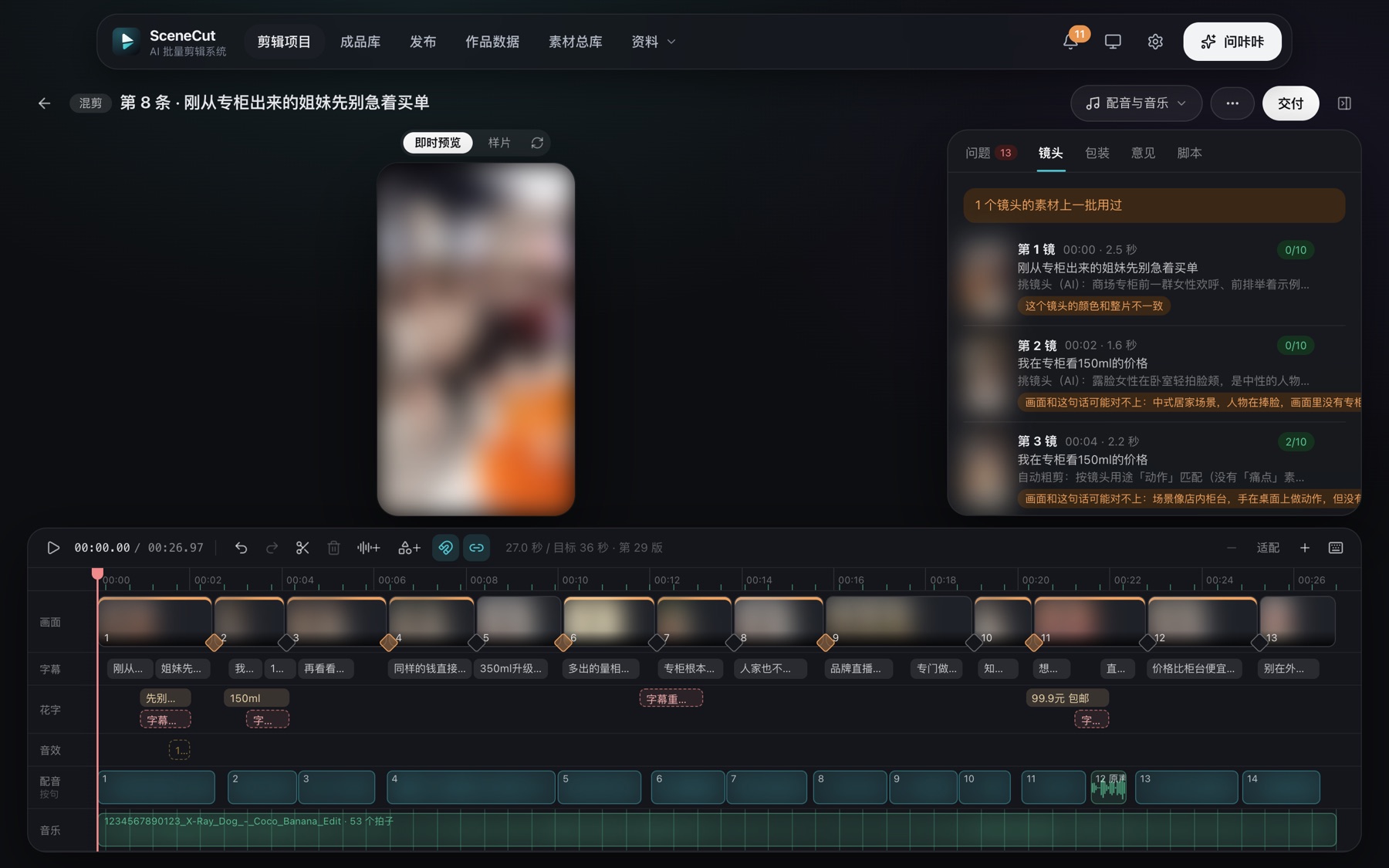
底部时间线
| 轨道 | 能做什么 |
|---|---|
| 画面 | 拖动换顺序,拖两边改取哪一段,点两段之间的小菱形选转场 |
| 字幕 | 改时间、高低、样式;字幕文字要到「脚本」里改 |
| 花字 | 工具栏的「添加花字」按钮:点一块动效模板加在播放头处,或拖到花字轨 |
| 音效 | 工具栏的「添加音效」按钮加;虚线块是自动放的,在右侧点「转成可编辑」才能改 |
| 配音 | 一句一块,可以拖动、裁头尾;只改拼接,不重新合成 |
| 音乐 | 拖位置和长度,按住 ⌥(Alt)拖换取哪一段,可设淡入淡出 |
- 「联动」开着时,挪、删、裁镜头,字幕、音效、花字会跟着走。
- 每一步都能撤销。
- 存档点:咔咔批量改之前会自动存一个存档点。改得不满意,跟咔咔说「回到存档点」;已交付的短视频不受影响。
口播按字剪
达人口播粗剪时,会自动剪掉语气词和说重了的地方,跳剪处交替推近一档。这一条不想剪,跟咔咔说「这条不剪口癖」。
快捷键(Windows 上 ⌘ 换成 Ctrl,⌥ 换成 Alt)
| 操作 | 快捷键 |
|---|---|
| 播放 / 暂停 | 空格 |
| 前后一帧 / 一秒 | ← → / ⇧← ⇧→ |
| 上一个 / 下一个剪辑点 | ↑ ↓ |
| 片头 / 片尾 | Home / End |
| 分割 | S 或 ⌘B |
| 删播放头左侧 / 右侧 | Q / W |
| 删除 | Delete |
| 撤销 / 重做 | ⌘Z / ⇧⌘Z(Windows 是 Ctrl+Shift+Z,也可用 Ctrl+Y) |
| 全选当前轨 | ⌘A |
| 加选 / 连选 | ⌘ 点 / ⇧ 点;空白处拖动是框选 |
| 取消选中 | Esc |
| 复制 / 粘贴 / 复制一份 | ⌘C / ⌘V / ⌘D 或 ⌥ 拖(只限音效、动效模板) |
| 吸附 / 联动 | N / L |
| 缩放 | = / −,或 ⌘ 滚轮 |
| 快捷键表 | ? |
在输入框里打字、或者开着弹窗时,快捷键不生效。
配音
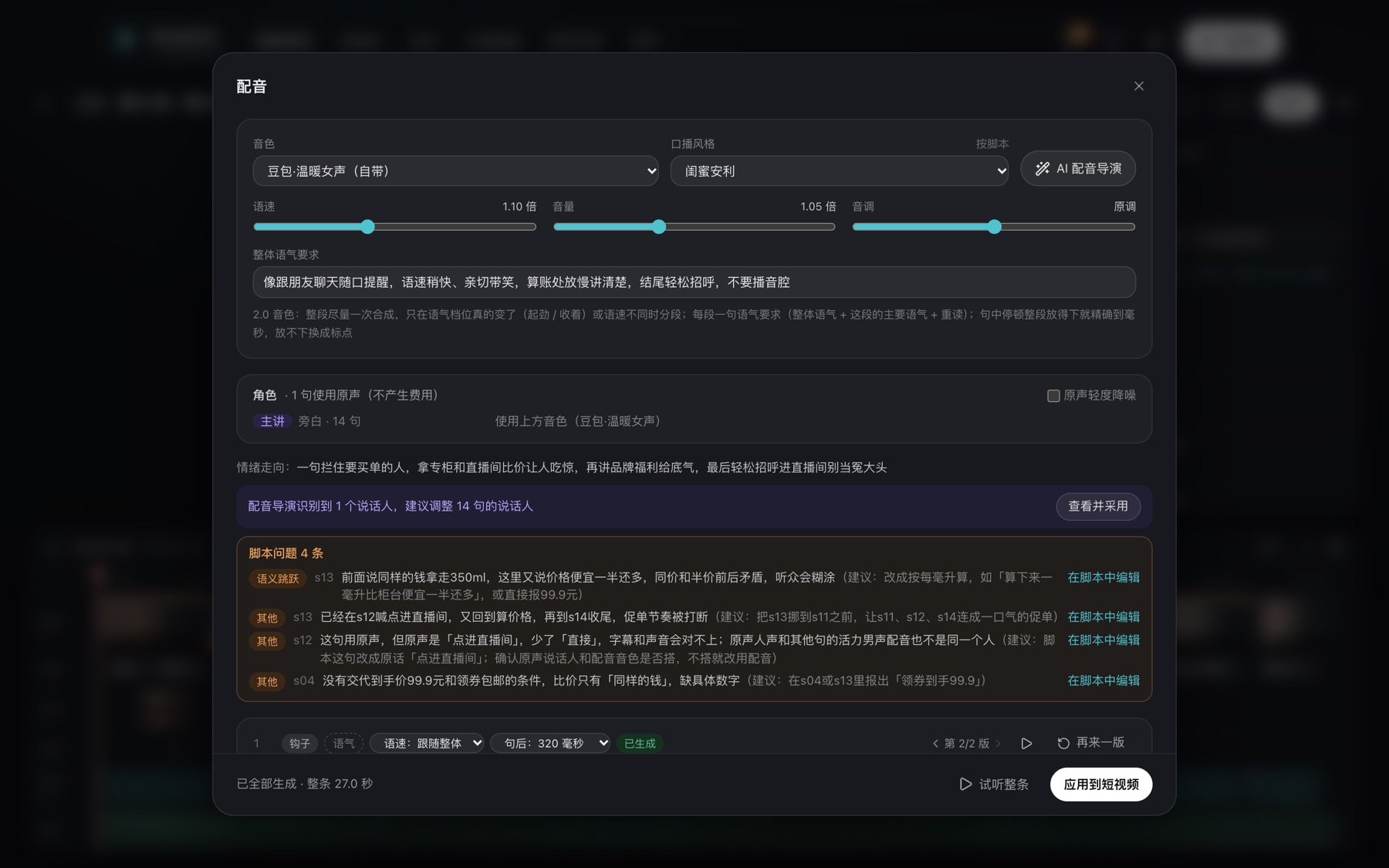
点「配音与音乐」→「配音…」,打开配音面板。
- 顶部:选音色、口播风格,调语速、音量、音调,写整体语气要求;「AI 配音导演」可以一键定每句怎么念。
- 口播风格按这条短视频的脚本自动选好,旁边标「按脚本」;你换了风格,这条就一直按你选的来。
- 「角色」栏:多人说话时每人一个音色,各自写语气要求;有原声时可以打开「原声轻度降噪」。
- 每一句可以调:语气、语速、句后停顿。多人说话时,谁说哪句由配音导演建议,点「查看并采用」,或者跟咔咔说。
- 选中几个字加重读,点两个字之间加停顿。
- 「编辑念法」:只影响配音,比如把数字改成中文念法,字幕不变。
- 「再来一版 / 重做这一句」。
- 原声句(素材里真人说的话):
- 有问题点「原声有瑕疵,改用配音」,选原因(口误 / 杂音 / 有背景音乐 / 说错价格 / 其他);
- 想换回来点「撤回,使用原声」;也可以在备选里点「使用这段」。
- 底部依次点:
- 「试听整条」;
- 「生成配音」:写明要生成几句、多少字,直接生成,用量在「订阅账户」里看;
- 「应用到短视频」。
意见
在右侧「意见」里写一句话,比如「第二个镜头太短」「价格那句字幕放大」,点「提交给 AI 返修」。
- AI 给出改法后,选「同意并执行」「换一个方案」或「撤回」。
- 自己在时间线上改好了,意见上会出现「这条改好了」,点一下就行。
导出与交付
- 「导出成片」后会自动做成片检查。镜头太碎、口播空隙里音乐听不见、一口气念完、配音念不清,都算「必须改」。
- 点「交付」弹出「交付确认」卡:
- 成片检查有「必须改」的默认拦下;坚持交付要填「交付理由(必填)」,点「仍然交付」,理由会留下记录。
- 用了 AI 生成的画面,在卡上确认一次。
- 授权不明的只提醒,不拦。
- 用到已禁用的镜头、素材标了不能用、AI 画面缺标识时,交付不了。
- 交付后成片进成品库,这条短视频变成只能看。
- 交付后顶部按钮:「在文件夹中显示」「播放」「下载成片」「退回修改」,主按钮「发布」:
- 「发布」打开发布单,先选平台和账号(抖音、小红书、视频号、快手),再改标题、简介、话题、封面,见 发布。上次没发成的,按钮叫「重新发布」。
- 片子已经在 SceneCut 外面发出去了,在发布单左下角点「标注为已发布」记一笔。
- 已在待发布里的,按钮是「查看待发布」;发没发出去说不准的,按钮是「去核对」,先到作品数据里核对再决定重发。
- 平台审核中:「卡审」「平台审核通过」。已发布的有「查看视频」。