
使用帮助 / 成片与发布
成品库
- 顶部导航「成品库」,可以按「全部品牌 / 全部批次」筛。
- 成片按「日期_品牌_商品_机制_类型_编号_版本」自动命名。
- 英文界面下新建的文件夹用英文名:成品库 Finished Videos,类型文件夹 Mashup / Talking-head / Motion-graphic(成片文件名里的类型也是这几个词),发布后挪进 Published。以前建好的中文文件夹不改名、不挪,两种名字都认。
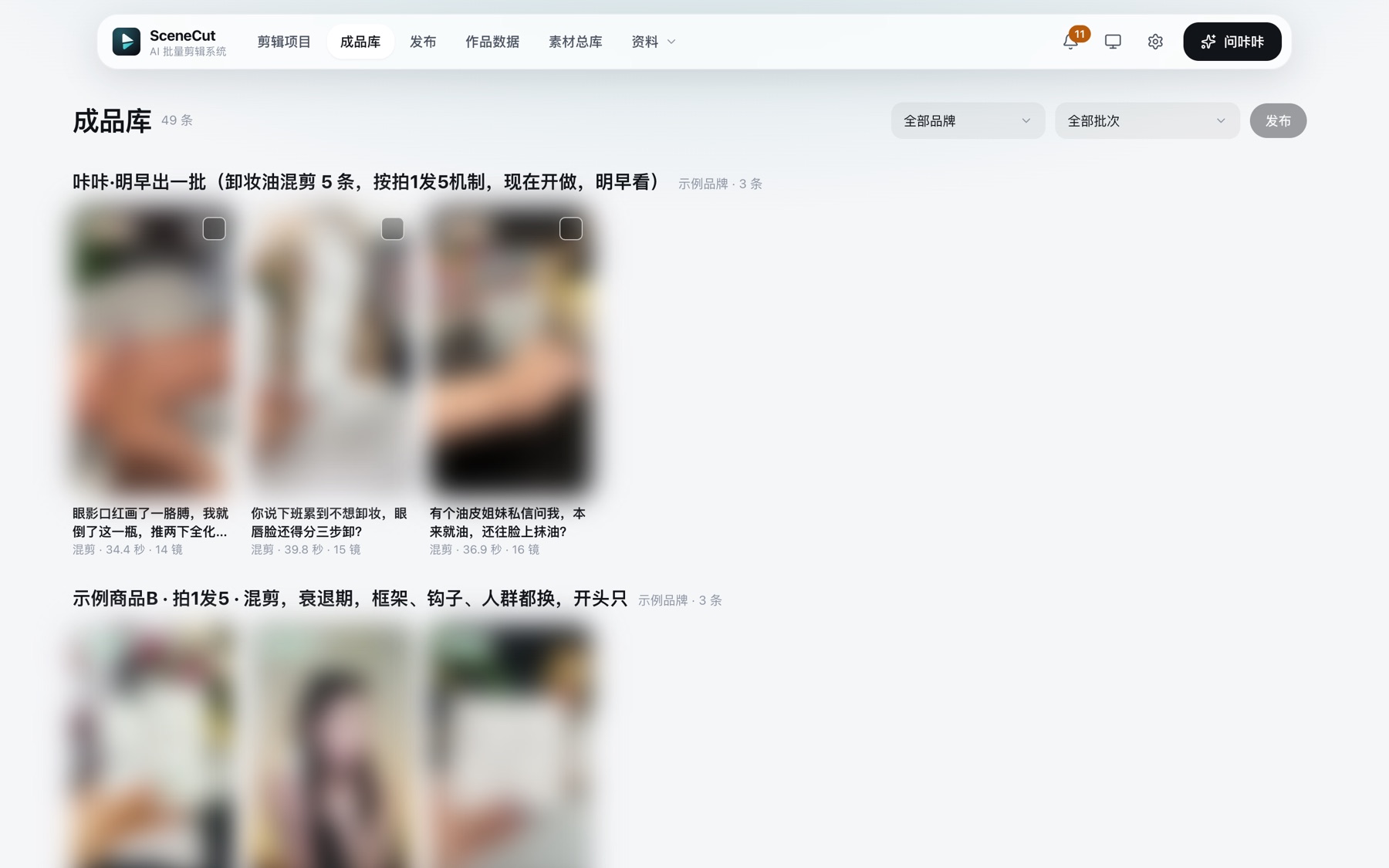
- 海报左上角是状态:未发布、平台审核中、已发布、卡审,已退回修改;点了发布以后显示「已加入发布队列」「正在发布」「发布失败」「发没发出去待核对」「没按时发出去」。
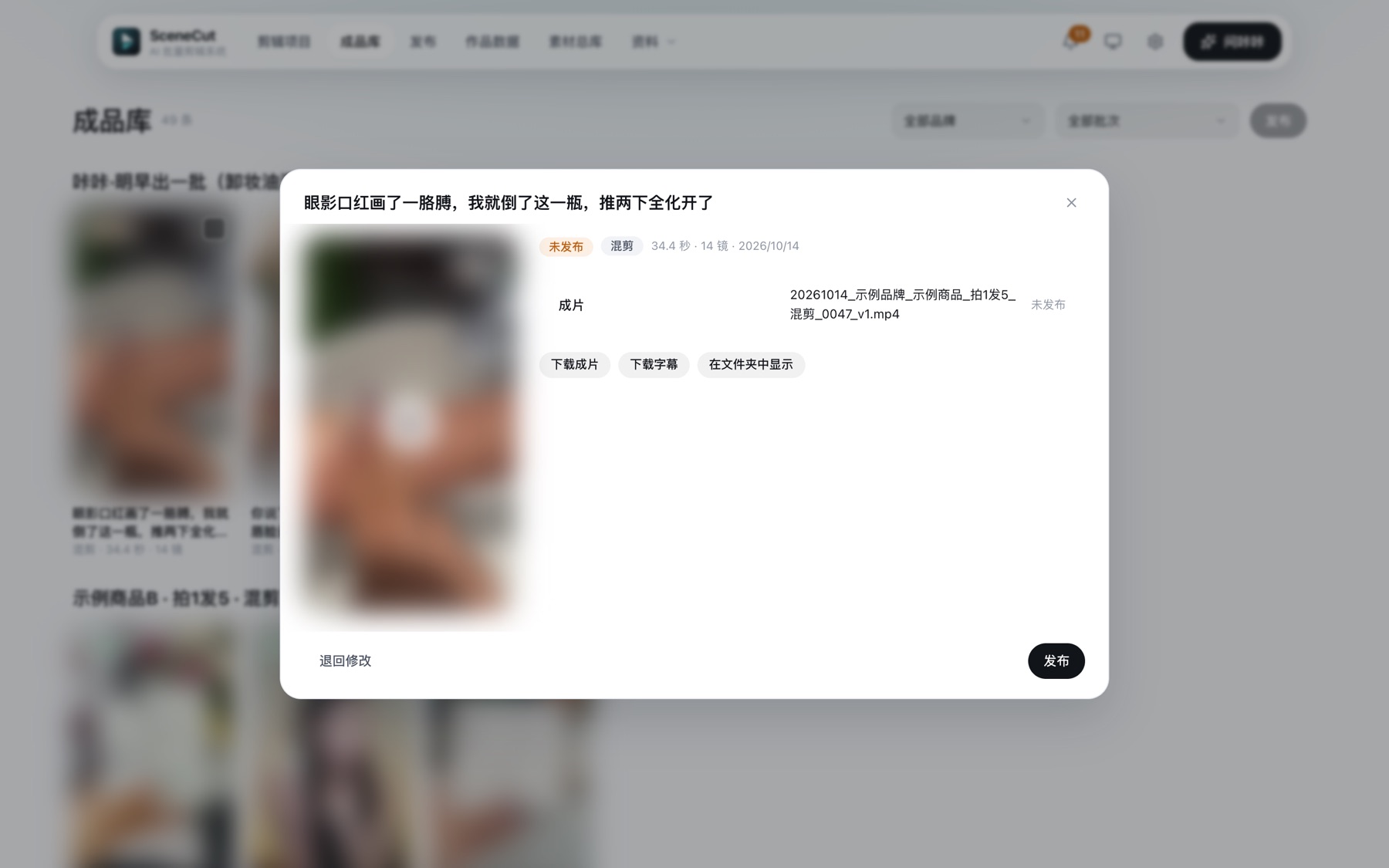
- 点海报看详情:点封面播放,「下载成片」「下载字幕」「在文件夹中显示」,发布后还有平台数据(最新一天和最近 7 天)。
状态和操作
成片详情底部的按钮跟着状态变:
- 未发布:
- 主按钮「发布」:打开发布单,选平台和账号(抖音、小红书、视频号、快手),改标题、简介、话题、封面,见 发布。上次没发成的叫「重新发布」。
- 片子已经在 SceneCut 外面发出去了,在发布单左下角点「标注为已发布」,记下平台和账号。
- 「退回修改」:要填问题类型和未通过的原因,这条回到制作中。
- 已在待发布里的,按钮是「查看待发布」;发没发出去说不准的,按钮是「去核对」,先到作品数据里核对再决定重发。
- 平台审核中:「卡审」「平台审核通过」(可以填视频链接或千川视频编号,选填)。
- 卡审:
- 「上传截图」,可以直接粘贴。
- 系统读出卡在哪、平台给的原因、具体问题和修改建议,核对后点「确认卡审,退回修改」。
- 这条片子回到制作中,原因记成一条返修意见。
- 批量发布:勾选海报右上角的方框(未发布、不在待发布里的才能勾),点页头「发布 N 条」,选平台和账号,这一批发同一个号。标题、简介、话题、封面自动做好,10 分钟后发出,这期间能在「发布」页改文案或暂缓。
- 勾选后页头还有「标注为已发布」:这几条已经在外面发过,一起记一笔。
- 已发布的成片会自动挪进「已发布」文件夹,并留下记录。
回收站:首页(剪辑项目)右上角的回收站图标。删除的项目、短视频在这里,30 天内可以「恢复」。交付过的片子只归档,不进回收站。
